
Se você é um usuário ávido do Google, antes de usá-lo, certifique-se de verificar seu método de pagamento Gpay. No entanto, mesmo após a verificação de pay.google.com, você está vendo a mensagem Certifique-se de verificar seu método de pagamento GPay, então há alguma causa subjacente que precisa ser corrigida. Aqui está o nosso guia para ajudá-lo a fazer exatamente isso.
O que é Pay.Google.com Verificar pagamento?
O Google Pay permite que os usuários concluam transações com muita facilidade apenas digitando uma senha. Essa senha pode ser de 6 ou 4 dígitos, com base no seu banco. Como resultado, antes de você pagar no aplicativo ou pagar a uma pessoa na vida real, o Google Pay pode pedir para verificar seu pagamento.
No entanto, mesmo após seguir passo a passo o processo de verificação, os usuários sempre são solicitados a verificar enquanto tentam efetuar o pagamento. A mensagem diz: Certifique-se de verificar seu método de pagamento GPay. Embora eles já tenham verificado com o Google, eles ainda estão recebendo este texto.
O que é Pay.Google.com Verificar problema de pagamento?
O problema é que, ao fazer um pagamento, os usuários recebem uma notificação de que precisam verificar o método de pagamento Gpay. Ou eles não o verificaram antes ou o banco não confirmou a autenticidade.
No entanto, mesmo depois de verificar várias vezes, os usuários ainda recebem a mensagem de verificação enquanto tentam pagar alguém usando o GPay. Isso não é comum porque o GPay é um serviço urgente e as pessoas o usam sempre. Pedir verificação é simplesmente desagradável. Como resultado, mais e mais pessoas estão procurando maneiras de corrigir esse problema de solicitação de verificação.
Como verificar o método de pagamento GPay?
Se você não sabe como verificar o pagamento do GPay antes de usá-lo, considere ler isso com atenção. Caso você já tenha feito isso, pode pular esta etapa e ler a próxima seção, onde discutiremos como corrigir a notificação repetitiva. Se você também estiver recebendo a notificação para verificar sua forma de pagamento, siga estas etapas:
- Acesse pay.google.com
- Faça login usando sua ID e senha do Google.
- Confirme se é você que está usando o telefone.
- No canto superior direito, toque em Alertas.

- Tocar Verificar.
- Caso não encontre nada nos alertas, clique em Formas de Pagamento.
- Ao lado do cartão que deseja verificar, clique em Obter código.
- O Google agora cobrará uma taxa temporária de US$ 1,95. Assim que sua conta for confirmada, o valor será devolvido em até 24 horas.

Agora sua conta foi verificada com sucesso. Caso você veja o problema novamente, prossiga com a próxima seção.
No entanto, se você tiver problemas principalmente com o aplicativo GPay, há um problema com o cartão SIM e o banco. Siga estas etapas para corrigi-lo.
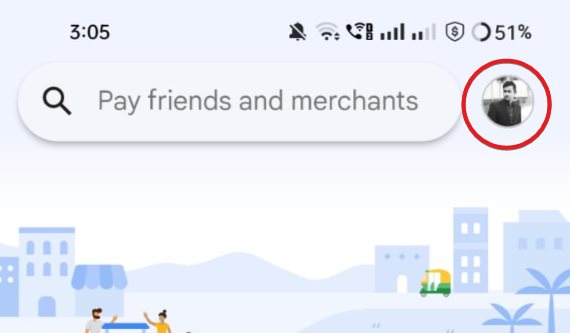
- Abrir GPay.
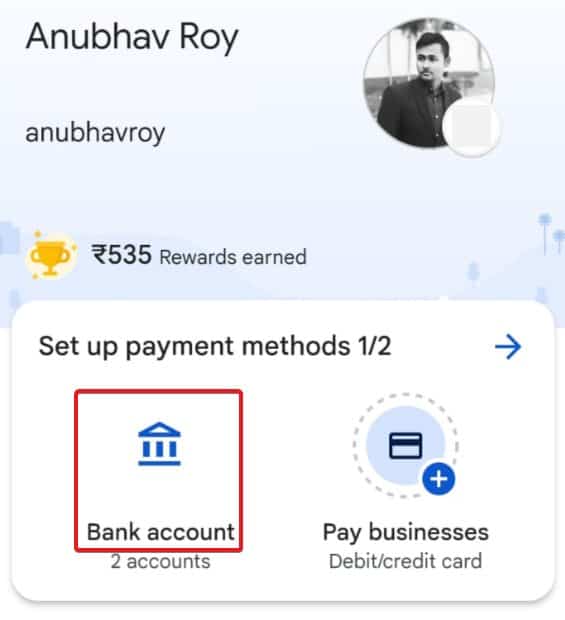
- Toque no seu perfil no canto superior direito.

- Selecione Conta bancária.
- Agora toque em Adicionar conta bancária.

- Certifique-se de que seu cartão SIM registrado no banco tenha saldo e esteja inserido no slot 1.
- Agora solicite SMS.
- Depois de receber o SMS, confirme e pronto.
Agora você não verá a mensagem de verificação novamente se isso estiver acontecendo no aplicativo GPay. No entanto, se o problema com o pay.google.com verificar o pagamento do Google for com compras no aplicativo e outras coisas, prossiga com a próxima seção.
Por que o Google pede para você verificar?
Devido às normas rigorosas estabelecidas pelos bancos em todo o mundo, agora é obrigatório que os serviços de pagamento façam um KYC para seus usuários. No entanto, como o banco de dados do Google Pay é tão grande, se eles começarem a fazer um KYC adequado, levaria mais de 2 anos para concluir o de todos e, nessa época, 50% do KYC dos usuários já teria expirado.
Como resultado, a verificação da conta é a melhor maneira de fazer isso. Como os bancos já possuem o KYC, o Google verifica a conta usando o número de telefone e permite que o usuário use os serviços.
Como corrigir Certifique-se de verificar seu método de pagamento GPay.
Se você acha que já foi verificado, mas continua recebendo a mensagem que garante que você verifique seu método de pagamento GPay, isso é um erro e precisa ser corrigido. Siga essas correções com cuidado para evitar receber essa mensagem todas as vezes.
Correção 1: Salve seu CVV manualmente
Se você está cansado de receber regularmente, certifique-se de verificar seu método de pagamento GPay, agora você deve tentar salvar seu CVV e endereço de cobrança manualmente. Este é o melhor método porque elimina a necessidade de verificação sempre. Siga estas etapas para fazer isso:
- Abra pay.google.com.
- Clique em Métodos de Pagamento.
- Toque em Editar no método de pagamento que deseja verificar.
- Você não verá o botão Editar se o método de pagamento não apresentar problemas.
- Introduzir o CVV e clique em Verificar.
- O Google deduzirá uma taxa temporária de US$ 1,95 e verificará sua forma de pagamento.
Depois de fazer isso, você não será solicitado novamente a verificar. Se estiver perguntando novamente, provavelmente você está fazendo algo errado.
Correção 2: certifique-se de que seu telefone não esteja enraizado
Se você tiver um telefone Android com root, não poderá usar o Google Pay. Como os telefones com root estão prestes a serem hackeados, você ficará vulnerável a hackers e invasores. Como resultado, se o seu telefone estiver enraizado, você não poderá usar o Google Pay até removê-lo.
Se você deseja desenraizar seu dispositivo, siga estas etapas:
- Baixe e instale o SuperSU Root Checker.
- Abra o aplicativo e vá para o Configurações aba.
- Agora role para baixo e toque em Full Unroot.
- Toque em continuar.
Aguarde até que seu telefone seja desenraizado. Feito isso, você pode começar a usar o Google Pay e não verá isso novamente.
Correção 3: pare de usar VPN
Se você estiver usando uma VPN, o Google Pay pode solicitar regularmente que você verifique suas informações. Isso ocorre porque o Google Pay coleta informações de localização para fins de segurança. E, novamente, se sua localização for alterada, uma verificação de segurança será acionada.
Certifique-se de pausar ou desconectar sua VPN antes de usar o Google Pay; tudo deve ficar bem depois disso. Além disso, se desejar, verifique as melhores VPNs.
Conclusão
Bem, isso é tudo que temos aqui sobre o que pay.google.com verifica e como você pode consertar se vir; certifique-se de verificar sua mensagem de método de pagamento GPay todas as vezes. Esperamos que este guia tenha ajudado você. No entanto, se você ainda tiver alguma dúvida, comente abaixo e estaremos lá para ajudar.
GUIAS RELACIONADOS:
Fonte:Itechhacks
