
Adobe Photoshop PS é um aplicativo de design famoso usado por milhões de designers em todo o mundo. Todo mundo sabe que a Adobe cria aplicativos mais centrados no design. Muitos aplicativos da Adobe estão disponíveis na loja para que os usuários criem designs gráficos, edição de vídeo e muito mais. A maioria dos aplicativos lançados pela Adobe exige alguma taxa para usá-los. Milhões de usuários compraram os aplicativos depois de pagar o valor para que pudessem fazer os melhores designs neles.
Adobe Photoshop PS é um app muito utilizado pelos usuários para fazer designs. Mas alguns usuários relataram problemas com o aplicativo. Quando eles estavam tentando iniciá-lo depois de instalá-lo, o aplicativo travou no carregamento. Muitos usuários enfrentaram problemas com o aplicativo em seu sistema e agora estão procurando maneiras de resolvê-los. Listamos como os usuários podem resolver o problema em seu sistema. Então, vamos começar com o guia.
Corrigir Adobe Photoshop PS travado no carregamento

Muitos usuários que tentaram iniciar o Adobe Photoshop PS em seus sistemas relataram que o aplicativo travou no carregamento. Existem vários motivos disponíveis para a causa do problema. Pode ocorrer devido a especificações do sistema e problemas de software. Podemos resolver facilmente ambos os problemas seguindo etapas simples. Abaixo estão os métodos para resolver o problema, portanto, verifique-os.
Verifique os requisitos do sistema
Antes de começar com as formas de resolver o problema no sistema, você deve verificar se o sistema que você está usando atende aos requisitos mínimos para executar o aplicativo. O Adobe Photoshop PS é um aplicativo pesado com milhares de componentes para funcionar corretamente. Se o seu sistema não tiver as especificações mínimas, você enfrentará diferentes problemas com o aplicativo. Listamos os requisitos do sistema abaixo. Verifique-os.
Requisitos Mínimos do Sistema
- CPU: Processador Intel ou AMD (suporte de 64 bits), processador de 2 GHz ou mais rápido
- GPU: Suporte DirectX 12 (2 GB)
- HDD: 4 GB de espaço de armazenamento
- Sistema operacional: Windows 10 (64 bits) versão 1809 ou posterior
- BATER: 8 GB
- Resolução da tela: 1280 x 800
Forçar o fechamento do aplicativo
Os usuários cujo sistema atende ao requisito mínimo para executar o aplicativo devem tentar fechá-lo à força e iniciá-lo novamente. Muitos usuários tentaram isso para resolver o problema. Funcionou porque há chances de o aplicativo não estar recebendo os recursos adequados naquele momento ou alguns componentes podem não ter sido carregados corretamente devido ao problema. Você pode tentar fechar o aplicativo naquele momento no Gerenciador de Tarefas e iniciá-lo novamente para resolver o problema. Listamos as etapas para forçar o fechamento do aplicativo abaixo.
- Abra o Gerenciador de tarefas.
- Selecione o processo de Adobe PhotoshopPS debaixo de Aba Processo.
- Clique com o botão direito nele e selecione Finalizar tarefa.

- É isso; você fechou o aplicativo com sucesso.
- Inicie o aplicativo novamente em seu sistema para verificar se o problema foi resolvido.
Reinicie o sistema
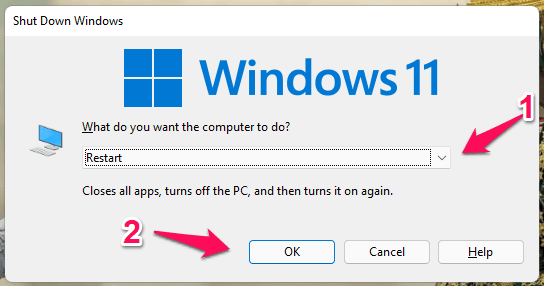
Depois de forçar o fechamento do aplicativo em seu sistema, se o problema não for resolvido, tente reiniciar o sistema. Estamos fazendo isso porque há chances de que o problema esteja ocorrendo devido a pequenos bugs. Quando você reiniciar o sistema, a maioria dos pequenos bugs será corrigida, devido à qual o problema será resolvido.
Execute o Photoshop com autoridade de administrador
Os usuários que enfrentam o problema com o Adobe Photoshop PS podem iniciá-lo com a autoridade administrativa. Ao iniciar qualquer aplicativo com autoridade de administrador, concedemos a ele todas as permissões necessárias para executá-lo e seus componentes corretamente. Às vezes, os aplicativos não recebem permissão total para serem executados corretamente e o problema ocorre. Você pode resolvê-lo facilmente seguindo as etapas listadas abaixo.
- Clique com o botão direito do mouse no Photoshop.exe arquivo.
- Selecione Executar como administrador.
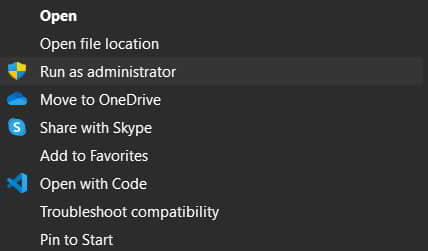
- Aguarde o aplicativo começar.
Se o problema for resolvido fazendo isso, você deve fazer essa configuração permanentemente. Para fazer esta configuração permanentemente, você deve seguir as etapas listadas abaixo.
- Clique com o botão direito do mouse no Photoshop.exe arquivo.
- Selecione Propriedades.
- Vou ao Modo de compatibilidade.
- Selecione Execute este programa como administrador.

- Clique OK para salvar as alterações. É isso.
Inicie o Photoshop sem plug-in
Há chances de você ter instalado muitos plug-ins no Adobe Photoshop, o que está causando problemas de carregamento, pois seu sistema pode não ser capaz de lidar com eles. Se esta for a causa do problema, tente iniciar o aplicativo sem o plug-in. Listamos as etapas abaixo pelas quais você poderá fazer isso.
- Pressione e segure Tecla Shift.
- Lançar o Aplicativoe depois clique em Sim.
Fechar processos desnecessários em segundo plano
O Photoshop não será iniciado se o seu sistema não tiver recursos suficientes para abri-lo. Esse problema ocorrerá somente se processos desnecessários em segundo plano estiverem em execução no sistema. Você pode fechá-los facilmente com a ajuda do Gerenciador de Tarefas. Listamos as etapas abaixo para fazer isso; verifique-os.
- Abrir Gerenciador de tarefas.
- Vou ao Aba Processos.
- Selecione os Processos que estão sendo executados desnecessariamente no sistema.
- Depois disso, clique com o botão direito do mouse em qualquer um deles e selecione Finalizar tarefa.

- Continue fazendo isso para todos os processos. É isso.
- Depois de ter feito isso para os processos, vá para o Aba Desempenho.
- Agora, verifique quantos recursos estão disponíveis.
- Se houver recursos suficientes disponíveis, inicie o aplicativo novamente.
Limpar cache de fonte do Adobe Photoshop
Muitos usuários tentaram limpar o cache de fontes em seus sistemas, o que funcionou para eles. Muitas vezes instalamos fontes diferentes para designs diferentes. O cache dessas fontes também é armazenado. Se eles não estiverem funcionando corretamente e a fonte não estiver carregando, ocorrerá o problema de travamento. Sugerimos que você limpe o cache de fontes do Adobe Photoshop neste caso para resolver o problema. Você deve seguir as etapas listadas abaixo.
- Abra o Explorador de Arquivos.
- Dirigir a “\AppData\Roaming\Adobe\Adobe Photoshop.”
- Lá você verá a pasta Font Cache. Delete isso.
- Agora, reinicie o sistema e verifique se o problema foi resolvido.
Atualize sua RAM

Todos sabemos que o Adobe Photoshop PS consome muitos recursos de RAM. O problema ocorrerá se o seu sistema não tiver RAM suficiente para executar o aplicativo. Sugerimos atualizar a RAM do seu sistema para resolver o problema. Você pode adicionar 8 GB ou mais de RAM ao seu PC para resolver o problema sem problemas. Funcionou para muitos usuários.
Verifique se há atualizações
Os usuários que não atualizam o aplicativo há muito tempo também podem enfrentar o problema. Os desenvolvedores da Adobe estão sempre lançando atualizações de patch para torná-lo mais suave. Se você não atualizou para a atualização de patch mais recente, o problema provavelmente ocorrerá. Sugerimos que você verifique se há atualizações na loja de aplicativos. Você também pode tentar baixar a versão mais recente do site oficial.
Reinstale o aplicativo Photoshop

Os usuários que ainda estiverem enfrentando o mesmo problema precisarão reinstalar o aplicativo novamente em seu sistema. Há chances de que o problema esteja ocorrendo devido a arquivos ausentes ou alguns componentes que não estão funcionando corretamente. Nesse cenário, você deve desinstalar o aplicativo e instalá-lo novamente em seu sistema para resolver o problema. Depois de desinstalar o aplicativo, exclua os arquivos temporários. Depois de excluir os arquivos, reinicie o sistema e instale o aplicativo novamente. É provável que o problema seja resolvido.
Empacotando
Muitos usuários que tentam iniciar o aplicativo Photoshop PS relataram um problema travado. Devido ao problema, o aplicativo não estava abrindo, o que estava causando problemas para os usuários. Neste guia, listamos como resolver o problema do Adobe Photoshop PS estar travado no carregamento. Esperamos que as soluções o ajudem a resolver o problema. É isso.
Perguntas frequentes – Adobe Photoshop PS travado
1. Por que o Photoshop está travando?
Os designers que estão tentando usar o Photoshop estão relatando que ele está travando. Existem várias razões pelas quais isso pode ocorrer com você em seu sistema. Listamos os motivos abaixo, verifique-os.
- Existem alguns bugs com os arquivos.
- Seu sistema não tem recursos suficientes.
- O sistema não atende aos requisitos mínimos para executar o aplicativo.
- Seu PC não tem RAM suficiente.
- Existem alguns problemas de arquivo de cache.
2. Por que o Adobe Photoshop demora tanto para carregar?
O Adobe Photoshop demorará muito para carregar se o seu sistema não tiver recursos suficientes para executá-lo. Você pode atualizar a RAM do seu sistema para corrigir o problema.
3. Como acelero o carregamento do Photoshop?
Você pode facilmente acelerar o carregamento do Photoshop seguindo as etapas acima. Além disso, se você adicionar 8 GB ou mais de RAM, o Photoshop carregará mais rapidamente.
LEIA TAMBÉM:
Fonte:Itechhacks
