

A Apple nunca deixou de fornecer ótimos recursos para seus usuários do iPhone. Quer se trate de segurança ou qualquer outra coisa, a Apple sempre pensa no bem dos usuários do iPhone. Todos nós já ouvimos notícias diferentes sobre os recursos de emergência fornecidos pela Apple no iPhone.
O SOS Somente iPhone é um dos melhores recursos que podem ajudá-lo mesmo quando você não está em uma área de cobertura e não há dados móveis ou boa intensidade de sinal. No entanto, os usuários que estão recebendo o SOS ou SOS apenas no iPhone poderão entrar em contato com as autoridades envolvidas ou ligar para o 911.
Mas alguns usuários recebem o erro mesmo se estiverem na área de cobertura. Eles não conseguem descobrir por que isso está acontecendo com seus iPhones. Se você é um dos usuários do iPhone, não se preocupe, estamos aqui com as correções que você pode seguir no seu iPhone para resolver o SOS ou SOS apenas se ocorrer devido a algum erro.
Como corrigir problemas somente do SOS no iPhone

Muitos usuários do iPhone relataram obter o SOS apenas na barra de status do iPhone, mesmo que estejam na área de cobertura. Devido ao problema, os usuários não conseguem fazer chamadas telefônicas ou acessar dados móveis, o que não é possível corrigir o problema. No entanto, você não precisa se preocupar com isso. Estamos aqui com as correções que ajudarão você a resolver o problema de SOS Somente iPhone. Então, vamos começar com as correções abaixo.
Ativar/desativar dados móveis
Os usuários que enfrentam SOS Somente iPhone deve tentar ligar e desligar os dados móveis para verificar se funciona na correção do problema. Quando você desliga os dados móveis e os liga novamente, o iPhone começa a estabelecer uma nova conexão com a rede. Portanto, se o SOS Only ocorrer devido a um erro de rede, ele será corrigido sem problemas. Para ativar/desativar os dados móveis, você deve seguir as etapas listadas abaixo.
- Abrir Configurações no seu iPhone.
- Selecione Dados móveis.
- Clique para desligar e então novamente ligá-lo.
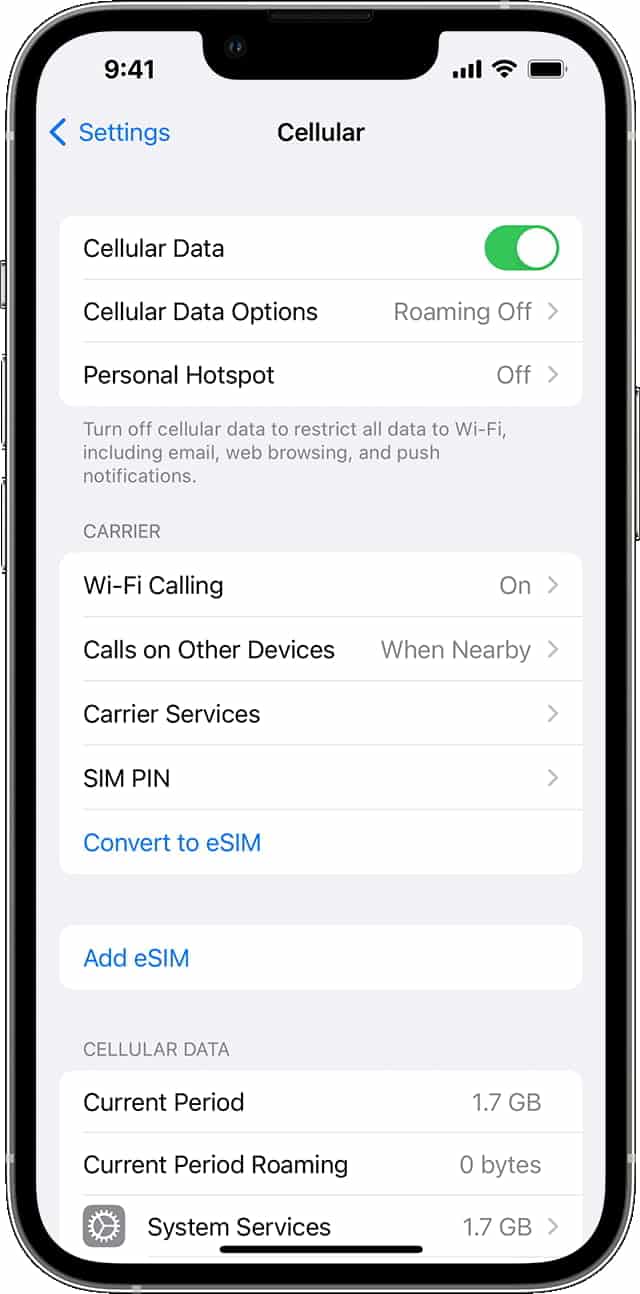
- Aguarde algum tempo para permitir que o iPhone crie conexões.
- Verifique se o SOS Somente iPhone ainda está aparecendo na barra de status.
Alternar para outra rede compatível
Se você ainda está recebendo o SOS Somente iPhone notificação, há chances de você estar em uma área onde a rede escolhida para o iPhone não está disponível. Sugerimos que você altere as opções de dados de celular para outra rede. Para mudar para outra rede suportada, você deve seguir as etapas listadas abaixo.
- Abrir Configurações no seu iPhone.
- Vou ao Celular Opção.
- Selecione Opções de dados celulares.

- Selecione LTE do menu.
- Agora, verifique se o problema foi resolvido ou não.
Se você não sabe, o 5G ainda está em desenvolvimento e estamos especulando que você está em uma área onde a força do sinal 5G é muito baixa, pelo que está recebendo o erro de SOS Only. Portanto, altere a rede suportada nas etapas acima e verifique se ela resolve o erro.
Ativar roaming de dados
Às vezes, a questão da SOS Somente iPhone também pode ocorrer se você estiver em um local/país diferente e não tiver iniciado o roaming de dados no seu iPhone. Isso geralmente ocorre quando você está viajando. Portanto, siga as etapas listadas abaixo para ativar o roaming de dados.
- Abrir Configurações no iPhone.
- Vá para Dados móveis.
- Selecione Opções de dados móveis.
- Clique para ativar o roaming de dados. Se já estiver ativado, então Desligue isso e ligá-lo de novo.

- Agora, espere um pouco e verifique se o problema foi resolvido.
Desligue e ligue o iPhone
Há chances de que as configurações do iPhone estejam corretas, mas seu iPhone não pode procurar a rede devido a pequenos bugs ou outros problemas. Portanto, será melhor tentar reiniciar o iPhone. No entanto, no lugar da reinicialização, desligaremos o dispositivo e o ligaremos novamente.

Estamos fazendo isso porque muitos serviços e processos em segundo plano não são interrompidos corretamente se você reiniciar o dispositivo. Portanto, será melhor desligar e ligar manualmente o iPhone para resolver o problema. Pressione e segure o botão liga / desliga para desligar o iPhone. Assim que o telefone estiver desligado, ligue-o novamente pressionando o botão Power.
Verifique as configurações da operadora
Se as configurações da operadora no seu iPhone não estiverem corretas, o problema de SOS Somente iPhone provavelmente ocorrerá em seu dispositivo. Sugerimos que você verifique a atualização das configurações da operadora no seu iPhone para evitar esses problemas. Você deve seguir as etapas listadas abaixo para fazer isso.
- Vá para Configurações no seu dispositivo.
- Agora, vá para o Em geral.
- Selecione Sobre no seu iPhone.
- Se houver alguma atualização disponível no dispositivo, baixe.
- Aguarde até que a instalação seja concluída corretamente. Depois disso, verifique se o problema foi resolvido ou não.
Ativar/desativar seleção automática de rede
Às vezes, a seleção automática de rede também trava e não se conecta ao melhor sinal de rede próximo. Devido ao problema, você também pode enfrentar o problema de SOS Somente iPhone. Sugerimos que você ative e desative a seleção automática de rede no seu iPhone para redefinir a seleção de rede e iniciar novamente a verificação da melhor força de rede. Faça isso e verifique se o problema ainda existe ou não.
Remova e insira seu Sim
Se você fez a correção anterior da Seleção Automática de Rede, sugerimos que remova o Sim e verifique se ele está bom para uso ou não. Muitos usuários descobriram que o Sim que estavam usando em seu iPhone foi danificado, devido ao qual o problema estava ocorrendo com eles. Portanto, retire o Sim, limpe-o e coloque-o novamente na bandeja do Sim do iPhone. Depois disso, verifique se o problema foi resolvido ou não.
Verifique se há atualizações
Os usuários da Apple que não atualizam seus iPhones há muito tempo devem verificar se há novas atualizações em seus dispositivos. A Apple está constantemente lançando novas atualizações para tornar o iPhone mais suave e livre de erros. No entanto, qualquer problema pode ocorrer se você não tiver atualizado o iPhone. Sugerimos que você verifique se há atualizações no seu iPhone. Você deve seguir as etapas abaixo para verificar se há atualizações no seu iPhone.
- Abrir Configurações no seu dispositivo.
- Vá para Em geral Opção.
- Selecione Atualização de software.
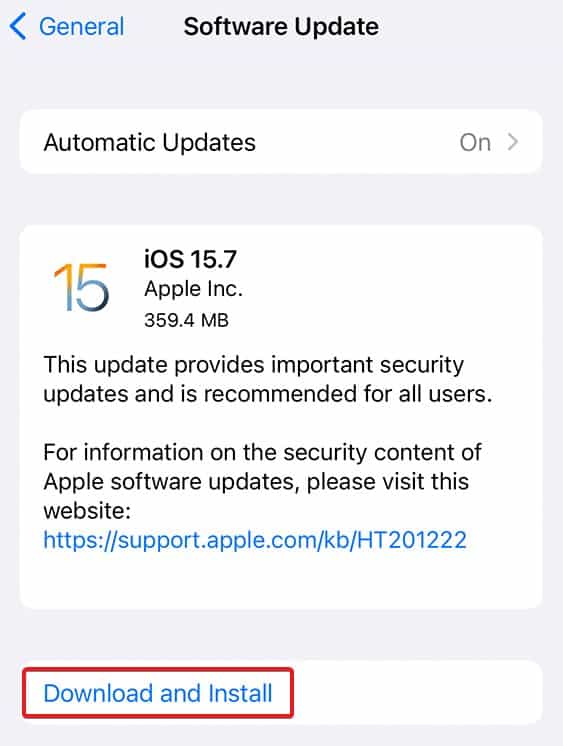
- O dispositivo verificará se há atualizações mais recentes.
- Se houver atualizações disponíveis para o dispositivo, clique em Baixar e instalar.
- Aguarde a conclusão da instalação.
- Agora, verifique se o problema está ocorrendo ou não.
Observação: Você deve atualizar seu iPhone com a ajuda do Wi-Fi, pois os dados móveis não estarão disponíveis devido ao SOS Somente iPhone.
Redefinir Ajustes de Rede
Você também pode usar as configurações de rede no seu iPhone para resolver o problema SOS Somente iPhone. Siga as etapas listadas abaixo para fazer isso.
- Abrir Configurações no seu iPhone.
- Vá para Em geral.
- Role para baixo e procure Transferir ou redefinir o iPhone.
- Agora, selecione a opção de Reiniciar.
- Tocar Redefinir Ajustes de Rede e Digite a senha se perguntado.
- Clique em Redefinir Ajustes de Rede novamente para confirmar.
- Aguarde até que o processo seja concluído.
Entre em contato com o suporte ao cliente
Se você tentou todos os métodos acima corretamente e ainda está recebendo o mesmo erro, sugerimos que entre em contato com o suporte ao cliente ou operadora para ajudá-lo a corrigir o problema. Você pode enviá-los por e-mail sobre o problema. Depois disso, eles responderão a você sobre como resolver o problema.
Pensamentos finais
Milhares de usuários do iPhone estão obtendo o SOS Somente iPhone problema com seu dispositivo. No entanto, não é um grande problema para se preocupar, pois listamos os métodos pelos quais você pode resolver o problema. Neste guia, explicamos os métodos corretamente para você, verifique e implemente-os adequadamente no seu iPhone para resolver o problema.
LEIA TAMBÉM:
Fonte:Itechhacks
