

Os ventiladores são parte integrante de um PC ou laptop. Com a evolução dos PCs e laptops modernos, os fãs estão se tornando muito importantes. Mas o que acontece quando os fãs da GPU param de girar? Nesse caso, você não poderá usar seu PC normalmente como faria se ele estivesse girando. Para começar, você não poderá jogar ou editar vídeos. No seu dia a dia, os ventiladores da GPU são um dos componentes mais importantes do seu PC.
Se os ventiladores da sua GPU não estão girando por um longo tempo, agora é hora de levar o problema a sério e diagnosticá-lo imediatamente. Aqui está o nosso guia para ajudá-lo a fazer exatamente da maneira que deve ser feito e corrigi-lo de uma vez por todas.

Por que os ventiladores da GPU não estão girando, sem exibição?
Os ventiladores da GPU não estão girando porque há uma conexão frouxa. Também é possível que a GPU não esteja quente o suficiente para iniciar a rotação do ventilador. Às vezes, os ventiladores da GPU também podem não girar porque o motor brushless queimou. No entanto, não entre em pânico porque este é o pior cenário, pensando que você fez overclock em seu PC acima do limite.
No entanto, também é possível que haja muita poeira acumulada dentro do PC, o que está dificultando extremamente o giro das ventoinhas da maneira que deveriam. Além disso, é possível que você tenha subvolvido seu PC, o que não permite que os ventiladores da GPU obtenham tensão suficiente para se moverem livremente. O último caso é uma conexão frouxa. Se isso acontecer, os ventiladores da GPU pararão de girar.
No entanto, pelo lado positivo, você tem sorte porque seu único ventilador da GPU parou de girar. Caso os ventiladores da CPU parassem de girar, seu PC teria entrado em um loop de inicialização.
Corrigir o problema dos ventiladores da GPU que não estão girando após a inicialização 2023
Se você deseja que seus ventiladores de GPU comecem a girar novamente em velocidade máxima, siga estas correções da maneira como são mencionadas. Não pule nenhum e siga as instruções.
Correção 1: reinicie seu PC ou laptop
Às vezes, uma simples reinicialização é suficiente para fazer seus ventiladores girarem rapidamente. se houvesse um conflito de software que fizesse com que os ventiladores parassem de girar, uma reinicialização poderia corrigi-lo facilmente. Embora reiniciar seu PC não seja uma maneira infalível de começar a girar os ventiladores mortos, se houver um problema simples, ele deve ser corrigido com uma reinicialização fácil.
Depois de desligar o PC ou laptop, você pode retirar os plugues por um tempo e manter o botão liga / desliga pressionado para drenar toda a energia estática e residual. Uma vez feito, conecte tudo de volta e reinicie-o.
No entanto, após a reinicialização, se você conseguir ouvir apenas o giro do ventilador da CPU, passe para a próxima correção.
Correção 2: abra o software de overclock e verifique
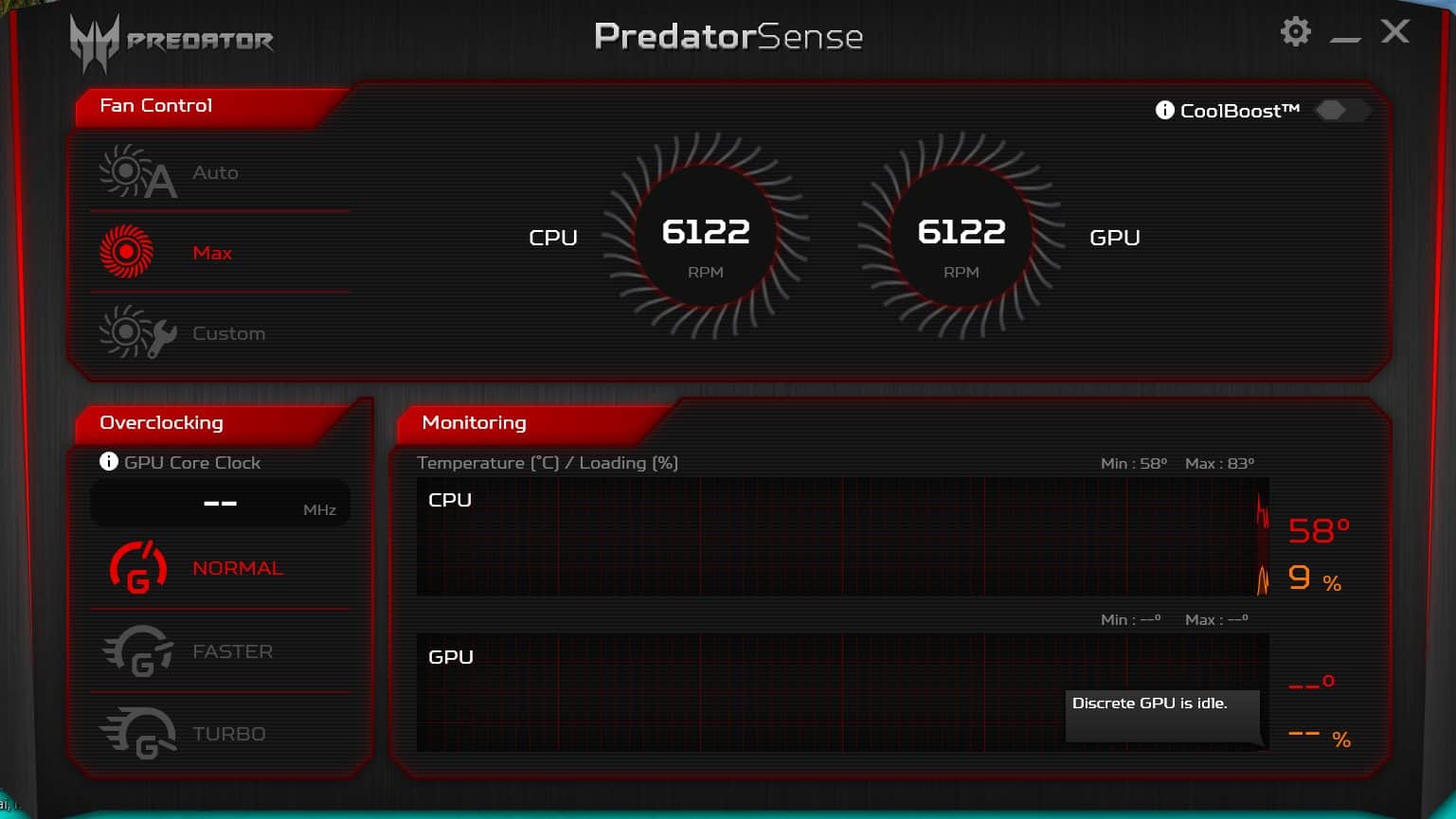
Se você é fã de overclock, abra seu software de overclock e verifique o que está errado. É possível que você tenha impedido a rotação dos ventiladores da GPU. Se for o caso, abra o software e veja a opção Ventiladores.
Você deve ver que os ventiladores estão estacionários ou girando a 0 RPM. Este 0 RPM significa que eles estão absolutamente parados e não se movem. Ajuste a configuração para que os ventiladores comecem a se mover em sua velocidade mais alta.
Depois de ajustá-lo para as configurações máximas, se você perceber que o RPM mudou para 1000 RPM em vez de 6000 RPM, pode ter certeza de que há undervolting ou poeira acumulada dentro dos ventiladores. De qualquer forma, a próxima correção ajudará você a corrigir isso.
Correção 3: verifique se há subvolt

Muitos usuários, depois de ficarem frustrados com as altas temperaturas da CPU e da GPU, pensam em fazer o undervolting de seus PCs. No entanto, sem saber, eles diminuem tanto a tensão que os ventiladores da GPU param de girar porque não há tensão suficiente para alcançar os ventiladores.
Se você fez algo semelhante, pare imediatamente. Embora o undervolting às vezes seja bom, é bastante perigoso para o seu PC na maioria dos casos.
Nos piores casos, ambos os ventiladores podem parar de girar. Além disso, se o seu laptop tiver apenas um ventilador que para de girar, o PC pode entrar em um loop de inicialização.
O undervolting é alcançado principalmente usando o Intel XTU. Por outro lado, os usuários da AMD podem usar o otimizador de curvas do Ryzen Master.
Correção 4: verifique se há acúmulo de poeira

A poeira é o arqui-inimigo do seu PC. A poeira pode ter efeitos graves no seu PC, desde superaquecimento até ventiladores da GPU que não giram. Não existe tal problema que a poeira não possa entrar no seu PC.
Se você mora em um local com alta poluição, é provável que seu PC seja afetado pela poeira acumulada. Você precisa desmontar seu PC e limpar a poeira.
A desmontagem envolve apenas a remoção do gabinete externo. Isso não significa necessariamente que você tenha que remover os componentes. Basta retirar a cabeça do armário e depois, com um soprador, soprar todo o pó acumulado no interior. Isso deve fazer com que os ventiladores da GPU comecem a girar.
Correção 5: verifique se há conexão frouxa (método avançado)
Se você já tentou de tudo e nada funcionou até agora, você precisa iniciar seu jogo e abrir seu PC. Se o seu for um laptop, você precisará de pequenas chaves de fenda Philips e, no caso de um PC, de chaves de fenda grandes.
Verifique se o soquete de 12 PIN da sua GPU está bem conectado à PSU ou não. Se já estiver lá, remova-o, limpe-o com álcool isopropílico e coloque-o de volta.
No caso de um laptop, você terá que fazer bastante. Primeiro de tudo, você vai precisar de pasta térmica. Em seguida, álcool isopropílico e, por último, uma pequena chave de fenda.
A pasta térmica é muito necessária porque, para acessar o ventilador da GPU de um laptop, você removerá o dissipador de calor completo. Após a remoção bem-sucedida, lave tudo com álcool isopropílico e conecte tudo novamente.
Inicie seu PC / laptop para verificar se os ventiladores da GPU estão girando ou não.
Correção 6: Visite o Centro de Serviços
Se as ventoinhas da sua GPU não começaram a girar até agora, há uma falha crítica de um componente que você não pode consertar em casa ou faça você mesmo. Seria do seu interesse levar seu PC ao centro de serviço mais próximo e consertá-lo.
Além disso, fazer algo extra lendo online pode fazer mais mal do que bem ao seu PC. É melhor deixar algumas coisas para os profissionais.
Conclusão
Bem, isso é tudo o que temos aqui sobre como você pode corrigir se os ventiladores da GPU não estiverem girando. Esperamos que este guia tenha ajudado você. Se você ainda tiver alguma dúvida ou dúvida, não deixe de comentar abaixo.
LEIA TAMBÉM:
Fonte:Itechhacks
