

WWE (World Wrestling Entertainment) é muito popular para quem gosta de ação, drama e diálogos com algum entretenimento ou entusiasmo. A equipe de Visual Concepts e 2K Games publicou recentemente WWE 2K23 como um videogame profissional da WWE sob a série WWE 2K. Mas há alguns problemas com o lançamento e o congelamento do jogo. Vários relatórios identificaram fóruns sobre o problema de congelamento do WWE 2K23.
Infelizmente, esse problema de congelamento pode ocorrer na maioria das vezes em seu computador com Windows se o sistema não for compatível o suficiente ou se houver outros problemas presentes que informamos aqui. Talvez o software do sistema ou o hardware não atenda aos requisitos do jogo para executar o WWE 2K23 sem problemas.
Embora as configurações gráficas do jogo possam ser cruciais se sua máquina não puder lidar com configurações ou qualidade gráfica mais alta para o título WWE 2K23. Em alguns casos, problemas no nível do sistema ou no nível do software também podem ocorrer congelamento, como uma versão desatualizada do jogo, arquivos corrompidos do jogo, uma versão desatualizada do sistema, aplicativos que consomem recursos do sistema em execução em segundo plano, segurança do Windows ou prevenções relacionadas ao serviço de proteção , e mais.
Corrija a queda, gagueira e congelamento do FPS do WWE 2K23 no PC
Depois de conhecer algumas das principais razões por trás desse problema, é hora de mergulhar nas possíveis soluções abaixo.

1. Verifique os requisitos do sistema
Você precisará verificar os requisitos de sistema do jogo WWE 2K23 para simplesmente resolver o problema de congelamento em seu PC. Se o seu sistema não for capaz de executar este jogo nas configurações ideais ou nas configurações mais altas possíveis, você deve executá-lo nas configurações mais baixas.
Mas se o seu sistema não for compatível com o jogo, certifique-se de atualizar os elementos de software ou hardware necessários para torná-lo elegível. Os requisitos mínimos são mais adequados para todas as configurações de PC, a menos que você esteja usando um equipamento de jogos ou laptop de última geração.
| CONFIGURAÇÃO MÍNIMA: | CONFIGURAÇÃO RECOMENDADA: |
|
|
2. Defina as configurações gráficas do WWE 2K23
Normalmente, as configurações gráficas padrão do jogo e as configurações de exibição devem funcionar bem para a maioria dos usuários do Windows, independentemente do desktop e do laptop. Mas se a configuração da sua máquina não for tão recente ou alta o suficiente para executar jogos com muitos gráficos sem problemas, tente reduzir as opções gráficas para um uso ideal.
Reduzir os gráficos do jogo não apenas suaviza a jogabilidade, mas também aumenta a contagem de FPS. Embora você possa obter gráficos ou qualidade visual ligeiramente atenuados, esta é a melhor coisa que você pode fazer antes de verificar outras opções. Você pode verificar as seguintes configurações gráficas para definir as suas.
- Resolução de vídeo – 1080p (nativo)
- Taxa de atualização – Nativo da taxa de atualização do seu monitor
- Proporção da tela – Automático ou Nativo
- Nível de brilho – Conforme sua escolha
- Qualidade da textura – Padrão
- Modo janela – Não
- VSYNC – Não
- ActionCamera FPS – 60
- Qualidade do modelo – Padrão
- Sombras – Desligado
- Qualidade do sombreador – Médio
- Anti-Alias – FXAA
- Reflexões – Desligado
- Dinâmico Upscaling – Linear
- Profundidade de campo – Desligado
- Desfoque de movimento – Desligado
Essas são uma das configurações visuais de maior impacto em quase todos os videogames que devem ser ajustadas pelo usuário do PC antes de jogar diretamente para obter resultados máximos. Obviamente, você perderá detalhes impressionantes ou efeitos visuais sofisticados, mas não deve haver nenhum compromisso com a experiência de jogo mais suave a qualquer custo.
3. Feche as tarefas que consomem recursos do sistema
Os recursos do sistema indicam consumo de RAM, CPU, rede, gráficos e armazenamento, que podem ser ocupados de forma esmagadora por alguns aplicativos notórios ou tarefas em segundo plano. Como a maioria dos aplicativos ou tarefas de terceiros começa a ser executada automaticamente quando o sistema Windows é inicializado, você não será notificado sobre isso.
Portanto, sempre que você começar a jogar ou iniciar um aplicativo de jogo com muitos recursos, como o WWE 2K23, o sistema começará a limitar o uso do programa para executar outras tarefas corretamente, além de executar a si mesmo ao mesmo tempo. É por isso que você deve fechar todas as tarefas em segundo plano não tão necessárias manualmente, exceto os aplicativos necessários para reduzir a carga nos recursos do sistema. Para fazer isso:
Aviso: NÃO FECHE OS PROCESSOS DO SISTEMA sem confirmar ou ter qualquer conhecimento para evitar travamentos do sistema ou outros problemas.
- aperte o Ctrl + Shift + Esc teclas de atalho para abrir Gerenciador de tarefas no seu PC.
- Vá para Processos e verifique quais aplicativos ou tarefas estão consumindo memória máxima sob o Memória coluna.
- Depois de reconhecer os aplicativos ou tarefas de terceiros, basta clique com o botão direito em uma única tarefa.
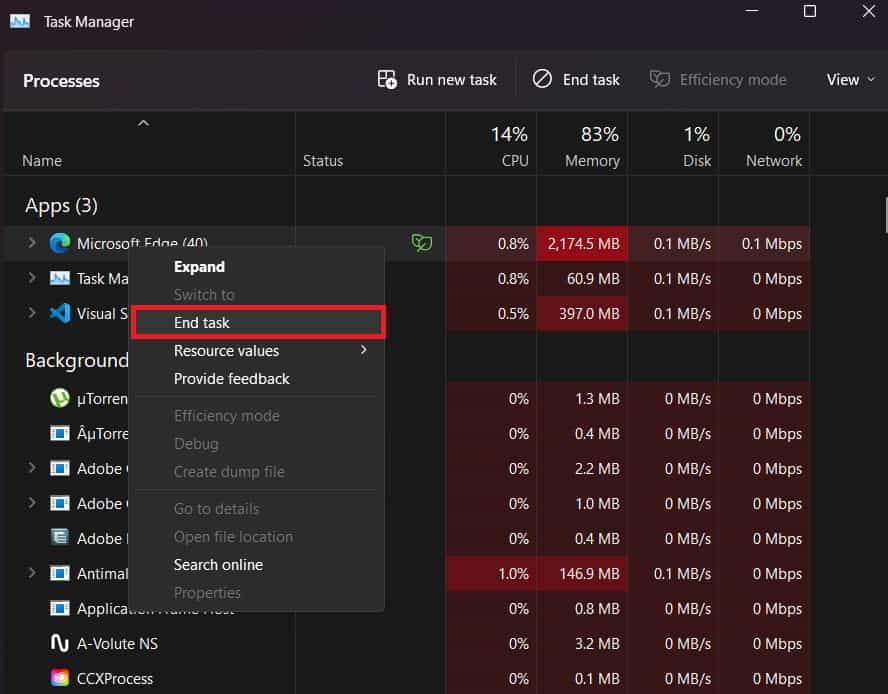
- Clique em Fim Tarefa para fechar esse processo do sistema.
- Certifique-se de fechar os processos repetindo as mesmas etapas acima para cada tarefa de terceiros para liberar alguma memória do sistema.
Observe: Na próxima vez que você inicializar o sistema novamente, algumas das tarefas fechadas aparecerão novamente. Você precisará acessar os aplicativos Gerenciador de Tarefas e Inicialização para desabilitar manualmente a execução automática de aplicativos em segundo plano.
4. Force Run WWE 2K23 com uma placa gráfica dedicada
Alguns usuários relataram que o uso da placa gráfica dedicada em vez da iGPU ou APU integrada corrigiu o baixo desempenho, congelamentos, gagueiras, quedas de FPS, etc., problemas na maioria das condições. Embora os gráficos integrados com o processador possam ser úteis para obter a exibição ou fazer o trabalho principal, não são tão poderosos. Portanto, jogar jogos com gráficos pesados sem gráficos dedicados será miserável. Para fazer isso:
- Apenas certifique-se de conectar a tela do monitor ou o cabo HDMI à porta de vídeo/HDMI da placa gráfica na parte traseira do gabinete.
- A seguir, pressione o botão Windows + X teclas de atalho, em seguida, selecione Gerenciador de Dispositivos.
- Clique duas vezes no Adaptadores de vídeo e clique com o botão direito do mouse na placa gráfica dedicada. (como NVIDIA ou AMD ou Intel)
- Agora, selecione Atualizar drivere escolha Pesquise drivers automaticamente.
- Se alguma atualização estiver disponível para o driver de vídeo, ela será instalada.
Caso seu PC não tenha a versão do driver da placa gráfica necessária ou nenhuma atualização esteja disponível, visite o site oficial do fabricante da placa GPU e baixe os drivers mais recentes para o modelo específico. Depois de pegar o instalador do driver, você pode instalar o driver executando o assistente de configuração.
- Uma vez feito, você pode clique com o botão direito do mouse na unidade gráfica integrada na seção Adaptadores de vídeo.
- Clique em Desativar dispositivo para desligar os gráficos integrados do processador.
5. Atualize o jogo WWE 2K23
É altamente recomendável que você verifique manualmente a atualização do jogo porque, às vezes, uma versão de patch desatualizada pode desencadear vários problemas com o desempenho do jogo no PC.
- Abrir Vapor e vai para Biblioteca.
- Clique em WWE 2K23 na lista de jogos instalados.
- Ele verificará as atualizações disponíveis e, se houver, clique em Atualizar.
- Agora, você deve esperar um pouco para concluir a atualização.
- Uma vez feito isso, você pode reiniciar o PC para aplicar as alterações.
- Isso pode corrigir o problema de congelamento do WWE 2K23 no PC.
6. Verifique o jogo no Steam
Principalmente arquivos de jogo corrompidos ou ausentes no PC também podem ocorrer vários problemas com o jogo WWE 2K23 em execução ou gagueira. Você pode seguir as etapas abaixo para reparar arquivos de jogos para corrigir arquivos de jogos corrompidos no sistema Windows.
- Lançar Vapor e clique em Biblioteca.
- Clique com o botão direito sobre WWE 2K23 na lista de jogos instalados.
- Agora, clique em Propriedades então vá para Ficheiros locais.
- Clique em Verifique a integridade dos arquivos do jogo.
- Aguarde um pouco para concluir este processo.
- Por fim, reinicie o PC para aplicar as alterações.
7. Instale a versão/compilação mais recente do Windows
Outra coisa possível que você pode fazer é verificar a atualização do Windows no PC e instalar a versão/compilação mais recente do Windows manualmente da seguinte maneira. Eventualmente, ele corrigirá vários problemas relacionados ao sistema e também problemas de inicialização de programas.
- aperte o Windows + eu teclas de atalho para abrir Configurações do Windows.
- Clique em atualização do Windows do lado inferior esquerdo.
- Agora, clique no Verifique se há atualizações botão.
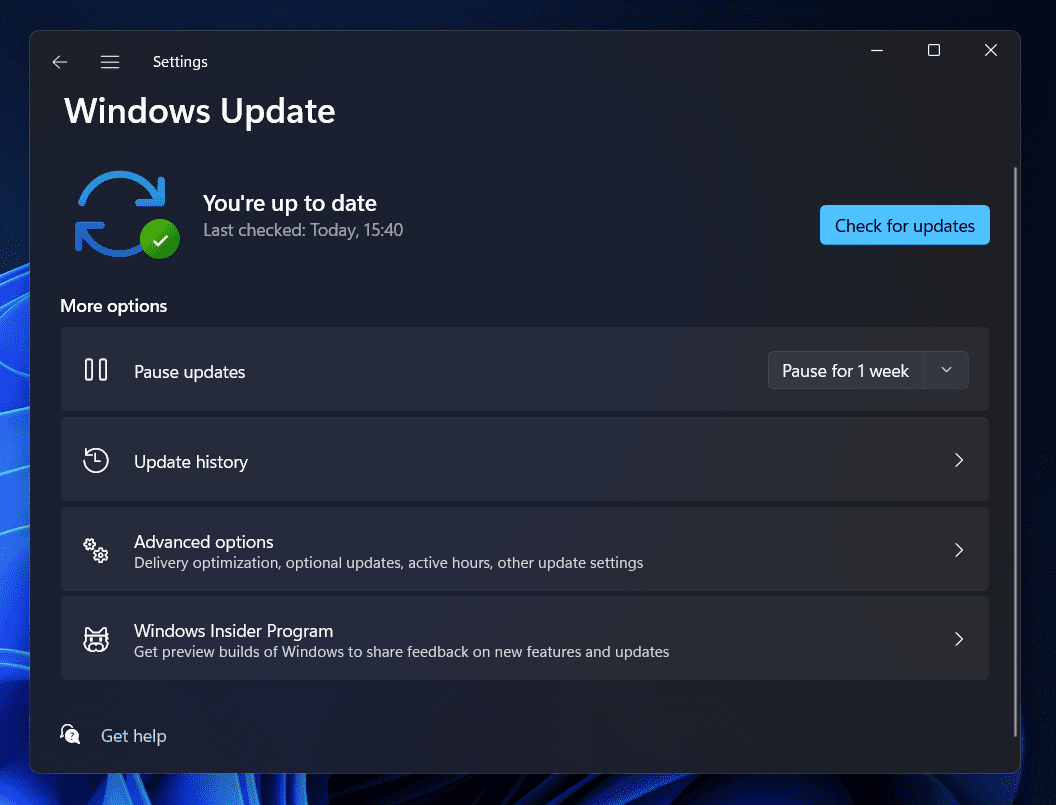
- Ele verificará as atualizações disponíveis e iniciará o download das mesmas.
- Você também pode manualmente Baixar e instalar a atualização disponível.
- Aguarde a conclusão da atualização e reinicie o sistema.
- Isso deve resolver o problema de congelamento do WWE 2K23 no seu PC.
8. Permitir WWE 2K23 no Firewall do Windows
O Firewall do Windows é um aplicativo de segurança de ponta fornecido pela Microsoft para lidar com possíveis conexões contínuas com o PC por meio da rede conectada. Se o Firewall estiver bloqueando o arquivo do jogo Apex Legends, ele não funcionará corretamente ou não se conectará aos servidores. Você pode seguir os passos abaixo para fazer isso:
- Abra o Menu Iniciar e procure por Configurações do Windows.
- Vou ao Atualização e segurança guia em seguida, selecione Segurança do Windows.
- Agora, abra o Firewall e proteção de rede aba.
- Clique em Permitir um aplicativo através do firewall.
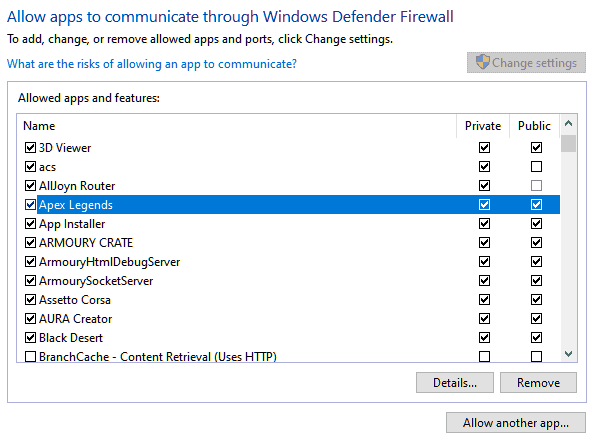
- Selecione Apex Legends para permitir que ambos Redes Privadas e Públicas.
- Se o jogo WWE 2K23 não estiver listado, clique no Permitir outro aplicativo botão.
- Localize e selecione o WWE2K23.exe arquivo de aplicativo, em seguida, clique em Adicionar.
- Certifique-se de salvar as alterações e pronto.
9. Tente desativar o programa antivírus
Esteja você usando o antivírus oficial do Windows Defender pronto para uso ou qualquer programa antivírus de terceiros no PC, é altamente recomendável desativar temporariamente a proteção antivírus para verificar se o jogo WWE 2K23 ainda apresenta problemas de desempenho ou não. Para fazer isso:
- aperte o Windows + eu teclas de atalho juntas para abrir Configurações do Windows.
- Agora, clique em privacidade e segurança.
- Clique em Segurança do Windows.
- A seguir, clique em Proteção contra vírus e ameaças.
- Selecione Gerenciar configurações.
- Desligar o Proteção em tempo real opção lá.
- Se solicitado pela permissão de controle de conta de usuário, clique em Sim permitir.
Observe: Se você estiver usando um software antivírus de terceiros, inicie manualmente o programa antivírus e vá para o menu de configurações. Em seguida, você pode facilmente desativar temporariamente a opção de proteção em tempo real.
Caso o software antivírus esteja bloqueando os arquivos do jogo WWE 2K23 para serem executados corretamente e seu WWE 2K23 esteja congelando, você pode colocar o aplicativo do jogo ou a pasta de instalação do jogo na lista de permissões manualmente no Defender ou em um programa antivírus de terceiros.
Isso é tudo por agora. Se você tiver outras perguntas sobre o mesmo problema, sinta-se à vontade para comentar abaixo.
LEIA TAMBÉM:
- Como corrigir o Redbox mantém o buffer ou o congelamento
- Como corrigir a gagueira, o congelamento e o atraso do FIFA 23 no PS4, PS5 e Xbox
- Consertar Kerbal Space Program 2 travando, congelando, tela preta no PC
- Consertar Company of Heroes 3 travando, congelando, não iniciando, tela preta no PC
- Consertar Overwatch 2 travando, congelando, travando PC, Xbox, PS4, PS5
- Corrija o erro de desconexão do seu perfil COD MW2 Warzone 2.0
- Consertar servidor EA inoperante (não é possível conectar) ou FIFA 23 não está funcionando
- Consertar quedas, gagueira ou congelamento de FPS de Dragon Ishin
- Consertar Modern Warfare 2 SAE Killstreak não está funcionando ou congelando
Fonte:Itechhacks
