

O Minecraft é um jogo muito famoso entre os jogadores por vários motivos. Há muitas coisas que os jogadores podem fazer. Eles podem construir seu próprio mundo e edifícios, lutar contra oponentes e muito mais. Além disso, a maioria dos streamers famosos estão lá e estão sempre com um ótimo conteúdo para seu público. Também gostamos muito de jogar Minecraft. Mas e se você estiver tentando iniciar o jogo e ele travar em 66% ou não carregar?
Sabemos que você ficará triste no momento e tentará descobrir por que isso está ocorrendo com você no sistema. Milhares de usuários que tentaram executar o jogo relataram que o jogo não está carregando ou está travado, então eles não podem entrar nele. Não é um grande problema com o qual você deva se preocupar. Muitas correções estão disponíveis para resolver o problema com o jogo. E nós estamos aqui com isso. Tentaremos listar todas as principais correções para o problema, para que você possa resolvê-lo sem complicações. Sem mais delongas, vamos começar.
Consertar Minecraft não carregando ou travado em 66%
Sabemos que os usuários estão procurando várias maneiras de aprender como resolver o problema de não carregar em seu sistema. Eles estão ansiosos para começar sua jornada no Minecraft novamente para resolver o problema. Listamos as maneiras para você abaixo, então verifique-as. Tente implementá-los conforme listado.
Verifique os requisitos do sistema
Primeiro, você deve garantir que seu sistema tenha as especificações mínimas para executar o jogo sem problemas. Estamos dizendo isso porque muitos usuários tentaram corrigir o problema, mesmo que seu sistema não atenda aos requisitos mínimos para executar o jogo. Não queremos que você tente as correções listadas abaixo se o seu sistema não atender aos requisitos mínimos do sistema. Para ajudá-lo na verificação, listamos os requisitos do sistema para executar o Minecraft no sistema. Certifique-se de verificá-los e compará-los com o sistema que você possui.
Mínimo
- CPU: Intel Core i3-3210 ou AMD A8-7600
- ESPAÇO LIVRE EM DISCO: Pelo menos 1 GB para Game Core e outros arquivos
- SO: Windows 7 ou superior
- PIXEL SHADER: 5,0
- BATER: 2 GB
- VERTEX SHADER: 5,0
- CARTÃO DE VÍDEO: Intel HD Graphics ou série AMD Radeon R5
Recomendado
- CPU: Intel Core i5 / AMD A10-7800
- RAM DE VÍDEO DEDICADA: 256 MB
- ESPAÇO LIVRE EM DISCO: 4GB
- SO: Windows 10
- PIXEL SHADER: 5,0
- BATER: 4GB
- VERTEX SHADER: 5,0
- CARTÃO DE VÍDEO: GeForce 700 Series ou AMD Radeon Rx 200 Series
Verifique a conexão com a Internet
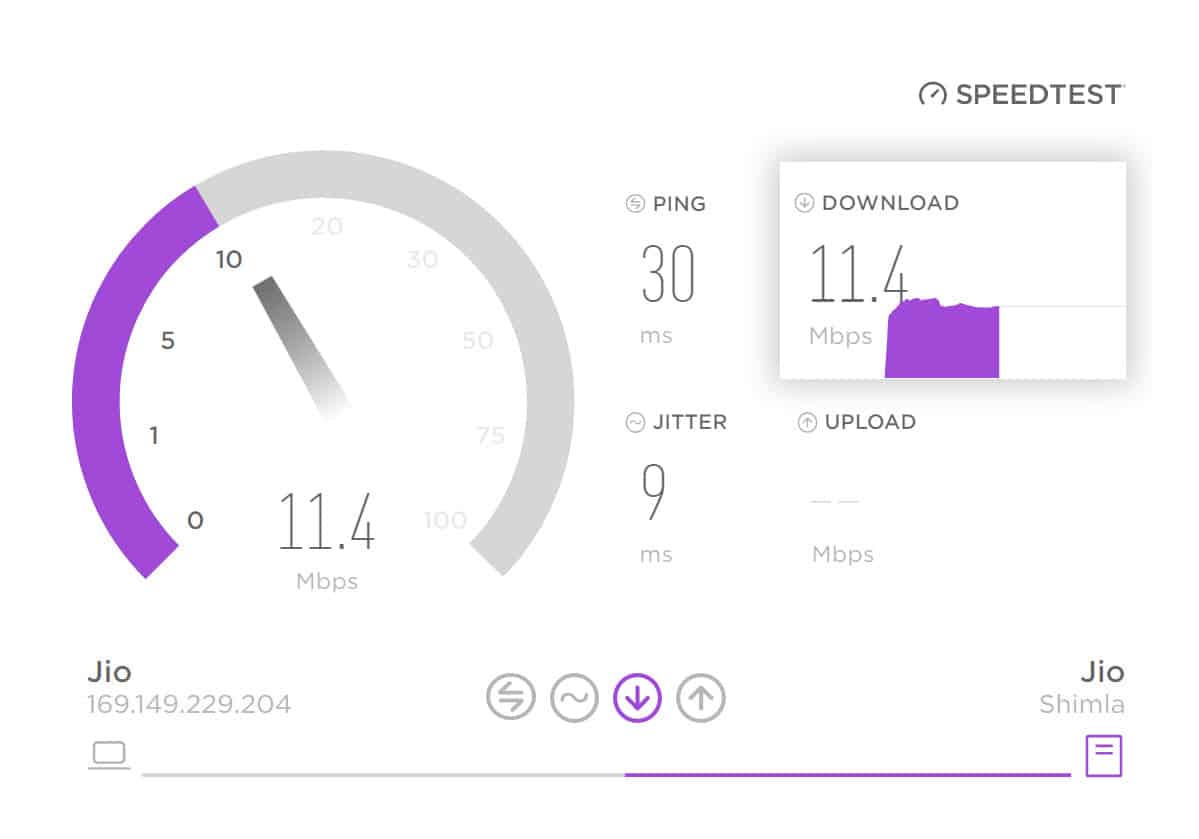
Uma conexão de internet lenta e instável geralmente causa um problema como não carregar. Você enfrentará problemas se o seu sistema não estiver conectado a uma conexão de internet de alta velocidade. Sugerimos que os usuários verifiquem a conexão de internet que utilizam no sistema. Eles podem fazer isso facilmente com a ajuda das etapas listadas no guia. Depois de verificar a velocidade da internet, se estiver funcionando bem, siga o método mencionado a seguir, mas se houver algum problema com a conexão com a internet, você precisará resolvê-lo.
Desative o Firewall do Windows
Se o seu sistema estiver conectado com uma conexão de internet estável, há chances de que o Firewall do Windows esteja causando problemas no carregamento do Minecraft. Para os usuários que não sabem, o Firewall do Windows atua como uma parede protetora entre as respostas recebidas de aplicativos de terceiros. Se encontrou algo suspeito com o jogo, há chances de que o Firewall do Windows o tenha bloqueado.
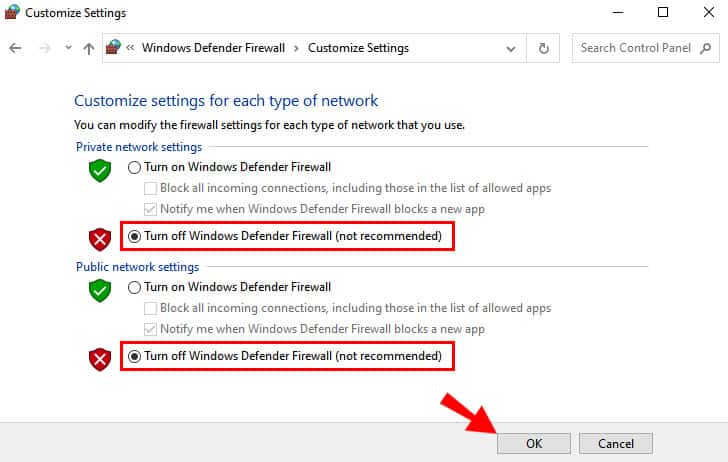
Assim, sugerimos que os jogadores desativem temporariamente o Firewall do Windows em seu sistema e verifiquem se o problema foi resolvido. Se o problema for resolvido, o Firewall do Windows criará problemas com a execução do jogo. Você precisa desbloquear o jogo do Firewall para resolver o problema.
Desativar antivírus
Mesmo depois de desabilitar o Firewall, se o problema persistir, você também deve tentar desabilitar o Antivírus, se houver algum instalado no sistema. Muitos usuários instalaram antivírus para proteger o sistema contra ameaças indesejadas que podem causar problemas. Ele funciona de forma semelhante ao Firewall, então pode ter bloqueado o jogo. Você pode desativar o antivírus no sistema para resolver o problema. Confira este guia se você não sabe como desativar o antivírus.
Reinicie o inicializador do Minecraft
Há chances de que o problema esteja ocorrendo devido a alguns pequenos bugs relacionados ao Minecraft Launcher. Se você não sabe, os arquivos de inicialização dos aplicativos e do sistema às vezes não funcionam corretamente, devido a vários problemas. Você deve fechar o aplicativo no gerenciador de tarefas e, depois disso, iniciar o iniciador, pois ele fechará à força todos os serviços em segundo plano do iniciador.
Ao iniciá-lo novamente, todos os arquivos começarão a funcionar corretamente e o problema será resolvido. Pode haver algumas chances de que o fechamento forçado e a reinicialização do Minecraft Launcher não resolvam o problema. Em seguida, você pode tentar reiniciar o sistema para resolver os pequenos bugs pelos quais o problema está ocorrendo no sistema. Você deve seguir as etapas listadas abaixo para forçar o fechamento do aplicativo.
- Abra o Gerenciador de tarefas em seu sistema.
- Selecione os Aba Processos.
- Agora, clique com o botão direito do mouse no Iniciador do Minecraft e selecione Finalizar tarefa.
- Depois disso, inicie o aplicativo novamente.
- Se o aplicativo iniciar corretamente, aproveite os jogos. Mas se não for iniciado novamente, tente reiniciar o sistema.
Desativar sobreposições de discórdia
O problema de não carregar ou travar também pode ocorrer em seu sistema devido às sobreposições do Discord. O Discord Overlays entra em conflito com os arquivos do jogo, fazendo com que o problema de travamento comece a ocorrer com o sistema. Sugerimos que você o desative temporariamente e, após isso, verifique se o problema foi resolvido.
- Abra o Aplicativo do Discord.
- Toque em Ícone de engrenagemque está na parte inferior.
- Debaixo de Configuração do aplicativoclique Sobreposição.
- Ligar Ativar o jogo sobreposição.
- Agora, clique na guia jogos.
- Selecione os Minecraft jogo.
- Desligue o Ativar jogabilidade opção.
- Agora, reinicie o sistema e verifique se o problema foi resolvido.
Verifique se há atualização de drivers gráficos
O Minecraft é um jogo pesado que requer os drivers mais recentes e uma boa GPU para funcionar corretamente. Se algum deles estiver faltando no sistema, você enfrentará diferentes problemas de jogo. Você deve verificar a atualização do driver gráfico para garantir que seu sistema tenha a versão atualizada dos drivers gráficos. Milhares de jogadores não atualizam o jogo há muito tempo, de modo que podem enfrentar esse problema em seu sistema. Sugerimos que você verifique a atualização do driver gráfico em seu sistema para evitar tais problemas. Você pode verificar as etapas necessárias para a atualização do driver neste guia.
Desligue a VPN

Muitos usuários estão sempre conectados à VPN para acessar a Internet e impedir que os aplicativos rastreiem o uso da Internet. Mas isso também pode entrar em conflito com o Minecraft. Se você não sabe, os jogos são desenvolvidos com muitas restrições e, se for descoberto que você está usando a VPN, o jogo pode não estar carregando devido a isso. Além disso, a VPN não é compatível com todos os aplicativos lançados no PC. Portanto, há uma grande chance de que o problema ocorra devido a isso.
Modo Avião (Nintendo Switch)
Muitos Nintendo Switch também são afetados pelo problema de 66% travado. Eles não são capazes de jogar o jogo. No entanto, você pode resolvê-lo facilmente seguindo as etapas listadas abaixo.
- Primeiro de tudo, você precisa fechar o aplicativo.
- Agora, ative o Modo Avião no Nintendo Switch.
- Reinicie o Nintendo Switch enquanto estiver no Modo Avião.
- Depois de ligá-lo, inicie o jogo no modo Avião. O problema será resolvido. Você pode desligar o Modo Avião depois disso.
Reinstale o Minecraft
Mesmo depois de tentar todos os métodos listados acima, se você não conseguir resolver o problema, sugerimos que você reinstale o Minecraft em seu sistema para resolver o problema. Alguns arquivos do jogo podem estar corrompidos ou faltando no diretório do jogo, então o problema de não carregar está ocorrendo com você. Você pode resolver esse problema rapidamente desinstalando e reinstalando o jogo em seu sistema. Depois de desinstalar o jogo, certifique-se de limpar os arquivos temporários depois dele. Depois de fazer isso, reinicie o sistema e instale o jogo novamente.
Empacotando
Os usuários gostam muito de jogar Minecraft. Milhões de jogadores ativos jogam Minecraft todos os meses. Alguns jogadores que tentaram iniciar o jogo relataram o problema de não carregar. Eles não conseguiram descobrir o motivo da causa do problema.
Neste guia, compartilhamos as maneiras de resolver o problema de não carregar e travar o jogo Minecraft para PC e Nintendo Switch. Esperamos que as correções acima o ajudem a resolver o problema. Este não é um problema importante, pois geralmente ocorre devido a problemas de software. Este guia irá ajudá-lo a resolver o problema.
LEIA TAMBÉM:
Fonte:Itechhacks
