

Para usuários que precisam de muitas opções avançadas de rede e WiFi, usar seu próprio roteador de terceiros com Starlink pode ser uma opção melhor. É por isso que muitos usuários desejam ignorar seu roteador Starlik.
Habilitar o modo bypass no roteador Starlink permite essa funcionalidade desativando seu próprio roteador e funções Wi-Fi. Assim, permitindo que o roteador de terceiros assuma o controle. No entanto, como o roteador Starlink também serve como fonte de alimentação da antena, ele não pode ser removido completamente do kit Starlink.
Neste guia, forneceremos instruções sobre como contornar o roteador Starlink e os acessórios necessários para usar um roteador de terceiros. Vamos começar.

Por que você precisa ignorar o roteador Starlink?
Se você já decidiu ignorar o roteador Starlink, pense antes de fazê-lo, porque depois de ignorá-lo, você só poderá voltar ao roteador original após a redefinição de fábrica.
Além disso, o modo bypass é necessário apenas para o modelo Starlink retangular padrão, que possui um roteador integrado e fonte de alimentação para antena. O prato redondo original, o prato de alto desempenho (comercial), o prato plano de alto desempenho e o prato RV em movimento não requerem o modo bypass porque você pode remover completamente o roteador Starlink e substituí-lo por um roteador de terceiros.
No caso do prato redondo, basta remover o roteador Starlink e conectar seu roteador de terceiros à porta Ethernet da fonte de alimentação Starlink. Nos modelos High Performance e Flat High Performance, use o cabo Starlink Ethernet fornecido para conectar seu próprio roteador à fonte de alimentação.
Como ignorar o roteador Starlink
Se você deseja ignorar um roteador Starlink, é necessário obter o adaptador Starlink Ethernet. Este adaptador fornece acesso a uma porta Ethernet, que é um requisito para conectar um roteador de reposição ao sistema Starlink.
Você pode conferir nosso guia para saber como comprar um adaptador ethernet Starlink. O adaptador Ethernet é um acessório separado necessário para essa finalidade e pode ser visto no guia do link acima.
Mais importante, você precisa de um roteador de terceiros, como um link TP ou D Link. Mencionamos esses dois porque são as marcas mais conhecidas e têm suporte em todos os lugares.
Etapa 1: conectar o roteador ao Starlink
A primeira etapa é conectar um roteador de terceiros ao Starlink. No entanto, para conectar um roteador de terceiros ao Starlink, você precisará primeiro conectar o Adaptador Ethernet Starlink.
Para começar, desconecte o cabo Starlink da parte inferior do roteador e conecte o Adaptador Ethernet Starlink. Depois disso, conecte o cabo Starlink ao conector do adaptador Ethernet e aguarde alguns minutos para permitir que a antena inicialize novamente e verifique se o Starlink está online.
Depois disso, use o cabo Ethernet que acompanha o roteador de terceiros para conectá-lo ao Starlink. Lembre-se, uma extremidade do cabo Ethernet irá para o Adaptador Ethernet Starlink e a outra extremidade irá para a Internet ou porta WAN em seu roteador de terceiros.
Etapa 2: configurar o roteador de terceiros
Se você comprou recentemente um roteador, você precisa configurá-lo para usar com o Starlink. O processo de configuração difere de fabricante para fabricante. Aqui estaremos usando um roteador Asus. O seu pode ser qualquer um dependendo de suas necessidades. No entanto, os passos permanecem quase os mesmos.
Para configurar o roteador Asus, faremos logon em router.asus.com. Você pode usar 192.168.1.1 para fazer login na página de administração do seu roteador e configurá-lo.

Não há configurações necessárias ou especializadas necessárias. Você só precisa alterar a senha e renomeá-la. Além disso, certifique-se de que o tipo de conexão WAN seja Automático.
Depois que o roteador de terceiros estiver configurado, verifique se você tem acesso à Internet conectando-se a ele. Neste ponto, você notará duas redes Wi-Fi: o Starlink Wi-Fi e a rede Wi-Fi do seu roteador de terceiros.
No entanto, ter dois roteadores conectados a uma fonte de Internet significa que você tem uma configuração de 2 NAT. Isso também não é um problema. Portanto, o próximo passo é habilitar o modo bypass no roteador Starlink.
Etapa 3: ativar o modo de desvio no Starlink
Agora que você emparelhou o roteador de terceiros e o roteador Starlink, agora é hora de habilitar o modo bypass. Se você é bem versado com o aplicativo Starlink, não deve ter problemas para fazê-lo.
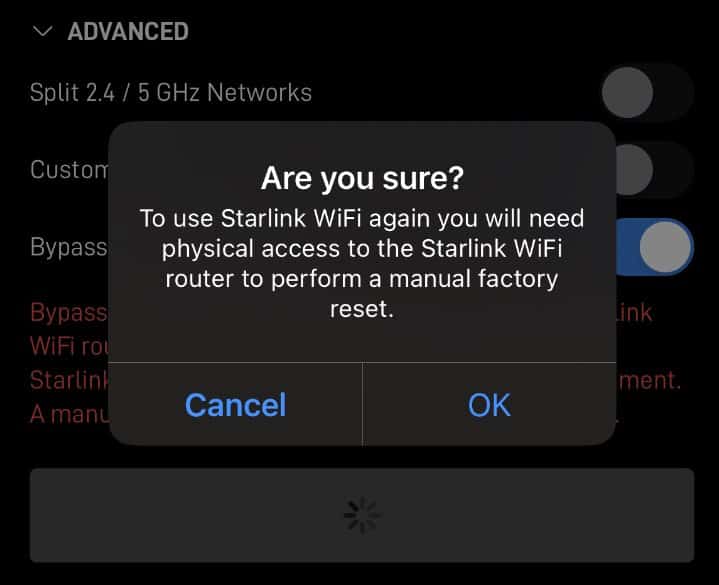
Lembra que você estava vendo 2 sinais WiFi? Conecte-se ao Starlink original e acesse seu aplicativo Starlink. Vá para as configurações de WiFi, clique em Avançado e alterne para o Modo Bypass.
Ele solicitará que você confirme sua decisão, pressione Sim. É isso. Seu Starlink agora é ignorado com um roteador de terceiros usando a mesma Internet Starlink.
Como gerenciar o Starlink no modo Bypass?
Você pode gerenciar facilmente o Starlink, mesmo no modo Bypass, conectando-se ao roteador de terceiros. Lembre-se de que seu roteador Starlink não precisa ser controlado agora porque todas as configurações estarão acessíveis no roteador de terceiros.
No entanto, se você deseja gerenciar o Starlink original, também pode ser feito usando a rede Wi-Fi, basta fazer login em dishy.starlink.com.
Conclusão
Bem, isso é tudo o que temos aqui sobre como contornar o Starlink. Esperamos que este guia tenha ajudado você. Se você ainda tiver alguma dúvida ou dúvida, não deixe de comentar abaixo.
LEIA TAMBÉM:
Fonte:Itechhacks
