

Você encontrará várias ferramentas de personalização para PC com Windows na Internet, uma das quais é o TranslucentTB. É uma ferramenta popular que pode ser usada para personalizar a barra de tarefas no Windows PC. Você pode adicionar personalizações à barra de tarefas, como alterar seu tema e cor, e permitir que você tenha controle total sobre ela.
Muitos usuários relataram que, de repente, o TranslucentTB parou de funcionar para eles. Se você está enfrentando um problema semelhante com o TranslucentTB no seu PC com Windows 11, siga as etapas abaixo para corrigir esse problema.

Consertar TranslucentTB não está funcionando no Windows 11
Neste guia, veremos algumas das correções mais eficazes para o TranslucentTB que não funciona no Windows 11 e mostraremos como implementá-las passo a passo. Ao final deste artigo, você será capaz de resolver quaisquer problemas que esteja enfrentando com o TranslucentTB e desfrutar novamente de todas as suas funcionalidades.
Reinicie o PC
Em primeiro lugar, vamos começar com o passo básico de reiniciar o seu PC. A maioria dos problemas no Windows são encontrados devido a algumas falhas temporárias. Esses problemas podem ser facilmente corrigidos reiniciando o PC. Se o TranslucentTB não estiver funcionando no Windows 11, reinicie o seu PC e verifique se ele corrige o problema; caso contrário, vá para a próxima etapa deste artigo.
Atualizar o Windows
Todos sabemos que um Windows desatualizado pode causar problemas e pode ter alguns bugs não resolvidos. Portanto, atualizar o Windows para a versão mais recente é a escolha certa e ajudará a evitar esses problemas. Para atualizar o Windows, siga as etapas abaixo-
- Abra o Configurações do seu PC através do Windows + eu atalho de teclado.
- Clique em atualização do Windows no lado esquerdo.
- Aqui, clique no Verifique se há atualizações para procurar atualizações disponíveis.

- Instale todas as atualizações disponíveis aqui.
- Depois de instalar as atualizações, reinicie o seu PC para salvar as alterações feitas.
Reparar TranslucentTB
O Windows permite que você repare os aplicativos instalados nas configurações. Se o TranslucentTB não estiver funcionando no Windows 11, tente repará-lo, o que pode corrigir o problema. Dada a seguir são as etapas para fazê-lo-
- Abra o Menu Iniciar e clique no Configurações ícone para abrir o aplicativo Configurações.
- Na barra lateral esquerda em Configurações, clique em aplicativos.
- Clique no Aplicativos instalados do lado direito.

- Na lista de aplicativos instalados, procure por Translúcido TB.
- Você verá três pontos ao lado do aplicativo, clique neles e depois clique em Opções avançadas.
- Role para baixo até o Reiniciar seção e clique no botão Reparar botão.

- Aguarde até que o processo seja concluído e verifique se o problema ainda é encontrado.
- Se o problema persistir, clique em Reiniciar para redefinir o aplicativo.

Desativar outra ferramenta de personalização de terceiros
Existem várias ferramentas de personalização para o Windows, e as chances de uma pessoa usar mais de uma ferramenta para personalizar seu PC são bastante altas. Se você tiver alguma outra ferramenta de personalização em seu PC além do TranslucentTB, isso pode interferir nele. Você pode desativar qualquer aplicativo de terceiros no seu PC para resolver o problema. Para fazer isso, siga as etapas abaixo-
- Em primeiro lugar, abra o Gerenciador de tarefas pressionando Ctrl + Shift + Esc chaves juntas.
- Vá para o Comece guia no Gerenciador de tarefas.
- Na lista de aplicativos, clique com o botão direito do mouse na ferramenta de personalização que você instalou e clique em Desativar. Isso desativará a ferramenta na inicialização.
- Agora, reinicie o seu PC e o aplicativo que você desativou não será iniciado quando o seu PC for inicializado.
Atualizar drivers gráficos
A placa gráfica é essencial para o PC processar o conteúdo gráfico. No entanto, para utilizar todo o potencial da placa gráfica, seu PC deve ter drivers gráficos adequados. Se o driver gráfico não estiver atualizado, isso pode estar causando o problema. Atualize seu driver gráfico através das etapas abaixo para corrigir esse problema-
- Imprensa Windows + S combinação de teclas e, em seguida, na Pesquisa do Windows, digite Gerenciador de Dispositivose pressione Digitar para abri-lo.

- Expandir o Adaptadores de vídeo lista clicando duas vezes sobre ela.

- Clique com o botão direito do mouse no driver gráfico e clique em Atualizar driver.

- Agora, clique em Pesquisar automaticamente por drivers para começar a procurar as atualizações e instalá-las.

- Reinicie o seu PC e o problema deve ser corrigido.
Você pode baixar o driver gráfico na página de download do fabricante da sua placa gráfica.
Desativar antivírus e firewall
Aplicativos como antivírus e firewalls interferem em muitos processos no Windows. Se você tiver um software antivírus ou firewall de terceiros instalado em seu PC, é provável que eles estejam causando o problema.
Desative seu antivírus e firewall e, em seguida, verifique se você ainda enfrenta o problema. Se o problema não for mais, você terá que adicionar o TranslucentTB à lista de exceções do seu antivírus ou firewall. No entanto, se você ainda encontrar esse problema, vá para a próxima etapa.
Ativar modo escuro
Muitas pessoas usam o modo claro porque vem por padrão no Windows 11. No entanto, isso também pode causar problemas com o aplicativo TranslucentTB. Você pode ativar o modo escuro no seu PC para corrigir esse problema.
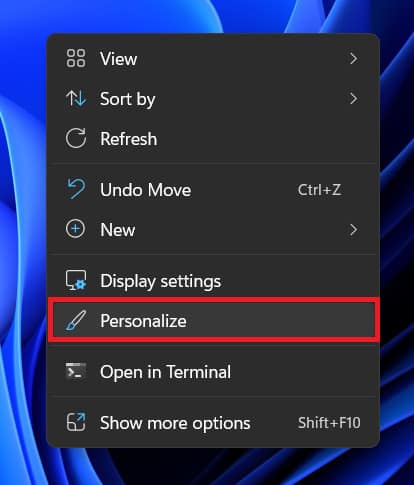
- Clique com o botão direito do mouse na área de trabalho e clique em Personalizar.
- Aqui, clique em o cores opção.

- Clique no menu suspenso ao lado de Escolha o seu modo e selecione Escuro.

Desinstalar atualizações
Se o Translucent TB parou de funcionar após a instalação da atualização do Windows, desinstale a atualização e veja se você ainda enfrenta o problema. Dada a seguir são as etapas para fazê-lo-
- Abra o Configurações no seu PC com Windows pressionando o botão Windows + eu atalho de teclado.
- Aqui, na barra lateral esquerda, clique em atualização do Windows.
- Do lado direito, clique em Atualizar histórico.
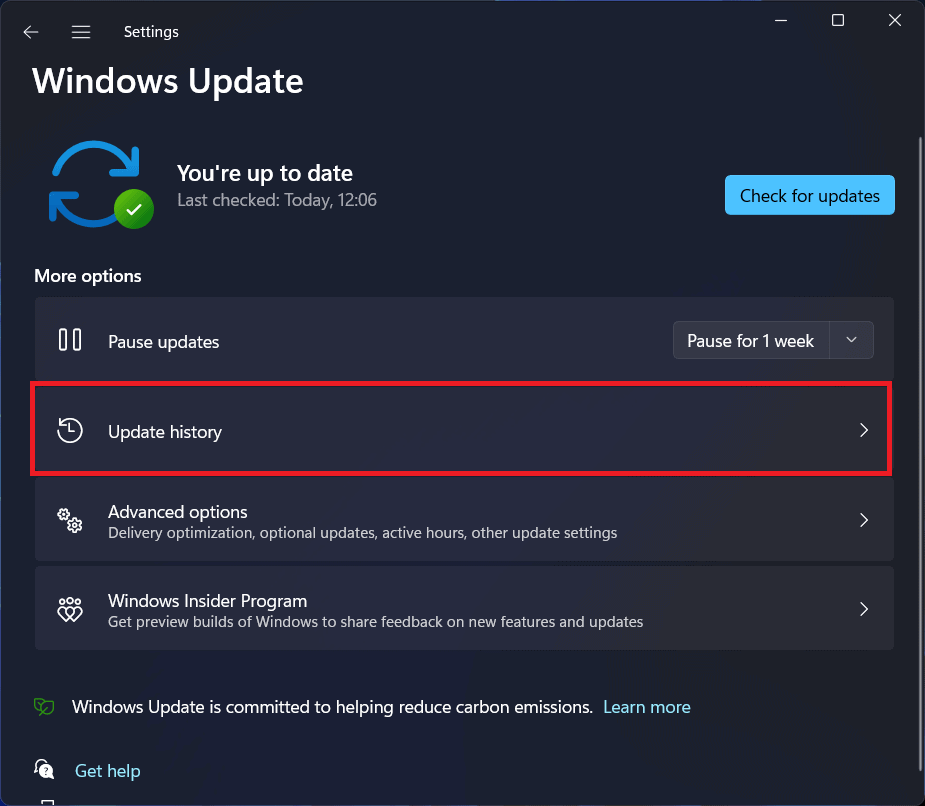
- Role para baixo até o Configurações relacionadas seção e clique em Desinstalar atualizações sob ele.

- Procure a atualização que você instalou recentemente e clique em Desinstalar botão ao lado dele. Clique em Desinstalar novamente para confirmar a desinstalação da atualização.


Reinstale o TranslucentTB
Se esse problema persistir, reinstale o TranslucentTB. O problema pode ser encontrado devido a bugs no TranslucentTB, que podem ser corrigidos com a reinstalação do aplicativo. Para fazer isso, siga as etapas abaixo-
- aperte o janelas chave para abrir o Menu Iniciarprocurar Painel de controlee pressione Digitar para abri-lo.
- Clique em Desinstalar um programa debaixo de Programas seção.
- Na lista de aplicativos, clique em Translúcido TB e depois clique em Desinstalar. Confirme a desinstalação do programa.
- Clique aqui link para ir para a página TranslucentTB no site da Microsoft. Aqui, clique no Entre no aplicativo da loja botão. Isso abrirá a Microsoft Store no seu PC.

- Aqui, clique no Pegar botão para instalar o aplicativo.

Conclusão
Muitos usuários relataram que TranslucentTB não está funcionando no Windows 11. Você achará este artigo útil se estiver enfrentando o mesmo problema. Você pode seguir as etapas fornecidas neste artigo para corrigir esse problema.
LEIA TAMBÉM
Fonte:Itechhacks
