

Hogwarts Legacy é um videogame de ação RPG lançado para jogadores meses atrás. Os usuários tentaram jogar o jogo e estão ansiosos para completá-lo. Todos nós sabemos o quanto o jogo é emocionante. Todo o jogo é baseado na história de Harry Potter, e os fãs de Harry Potter se identificam muito com o jogo. Os jogadores tentaram instalar o jogo em seu sistema para poder jogá-lo.
No entanto, existem alguns problemas que ainda estão no jogo. Os usuários relataram o Hogwarts Legacy Black Issue em seu sistema. Portanto, eles estão procurando métodos de solução de problemas para corrigir o problema. Neste guia, estamos aqui com as soluções sobre como corrigir tela preta herdada de hogwarts após a inicialização. Então, vamos começar com ele.
Por que ocorre o problema de tela preta herdada de Hogwarts?

Os usuários estão tentando saber os motivos da causa do problema da tela preta do legado de Hogwarts. Quando os usuários tentam iniciar o jogo, eles recebem o problema de tela preta depois dele. Devido ao problema, eles não são capazes de jogar o jogo. Vamos listar os motivos da causa do problema de tela preta legada de Hogwarts abaixo. Verifique-os, pois isso pode ajudá-lo a resolver o problema.
- Seu sistema não possui os requisitos mínimos de sistema para rodar o jogo.
- Você está usando drivers desatualizados em seu PC.
- Aplicativos desnecessários estão sendo executados no sistema, que é o problema da tela preta.
- Existem algumas conexões de rede pelas quais o problema pode ocorrer.
- Alguns problemas podem ocorrer com os arquivos de jogo instalados do Hogwarts Legacy.
Corrigir a tela preta herdada de Hogwarts após a inicialização do Windows 10/11

Se você estiver enfrentando o problema de tela preta no jogo Hogwarts Legacy, sugerimos que você implemente os métodos listados abaixo para resolver o problema.
Verifique os requisitos do sistema
É importante que os usuários verifiquem os requisitos de sistema do jogo para garantir que o sistema possa lidar com o jogo sem problemas. Se o seu sistema não atender aos requisitos mínimos para executar o jogo, você provavelmente enfrentará o problema da tela preta. Listamos os requisitos de sistema do jogo abaixo, portanto, verifique-os.
Requisitos Mínimos do Sistema
Aqui estão os requisitos mínimos do sistema para o sistema executar o jogo.
- Notas Adicionais: SSD, HDD, 720p/30 fps, configurações de baixa qualidade
- DirectX: Versão 12
- Gráficos: NVIDIA GeForce GTX 960 ou AMD Radeon RX 470
- Memória: 16 GB RAM
- SO: Windows 10 de 64 bits
- Processador: Intel Core i5-6600 ou AMD Ryzen 5 1400
- Armazenar: 85 GB de espaço disponível
Requisitos de sistema recomendados
Aqui estão os requisitos de sistema recomendados para executar o jogo sem problemas.
- Notas Adicionais: SSD, 1080p/60 fps, configurações de alta qualidade
- DirectX: Versão 12
- Gráficos: INTEL Arc A770 ou NVIDIA GeForce 1080 Ti ou AMD Radeon RX 5700 XT
- Memória: 16 GB RAM
- SO: Windows 10 de 64 bits
- Processador: Intel Core i7-8700 (3,2 Ghz) ou AMD Ryzen 5 3600 (3,6 Ghz)
- Armazenar: 85 GB de espaço disponível
Atualizar driver gráfico

Se você está enfrentando o problema de tela preta com o jogo, é provável que o problema esteja ocorrendo devido ao driver gráfico desatualizado. Você pode não ter atualizado o driver gráfico por muito tempo e, por causa disso, está enfrentando um problema com o jogo. Sugerimos que você verifique regularmente as atualizações do driver gráfico para garantir que seu sistema use a versão mais recente do driver. Além disso, quando estiver fazendo isso, reinicie o dispositivo para que as alterações sejam feitas. Você pode verificar este guia para atualizar o driver gráfico.
Fechar Processo Desnecessário em Segundo Plano
Os usuários que estão recebendo o problema de tela preta no Hogwarts Legacy também podem tentar fechar o processo em segundo plano do sistema para garantir que o jogo tenha recursos suficientes para rodar no sistema. Muitos usuários relataram que seu sistema não tinha recursos suficientes, por isso tiveram o problema. Assim, sugerimos que você abra o Gerenciador de Tarefas para verificar os aplicativos desnecessários usando os recursos. Você pode fechá-los facilmente seguindo as etapas listadas abaixo.
- Abrir Gerenciador de tarefas.
- Vou ao Aba Processo.
- Clique com o botão direito do mouse no processo e selecione o Finalizar tarefa opção.
- Repita este processo até que a memória fique livre.
Desativar otimização de tela cheia
Existem algumas configurações disponíveis no Windows, devido às quais você também pode estar enfrentando o problema de tela preta em seu sistema. Uma delas é a otimização de tela cheia. Essa configuração está presente nas propriedades. Se você o alterou de acordo com sua necessidade de tornar o jogo mais suave ou o alterou por engano, também pode estar causando problemas para o jogo. Você pode desativar a otimização de tela cheia para o jogo com as etapas listadas abaixo.
- Clique com o botão direito do mouse no arquivo de aplicativo de jogo.
- Agora, selecione Propriedades.
- Vou ao Modo de compatibilidade.
- Selecione a opção: Desativar otimização de tela cheia.

- Depois disso, clique em Aplicar e Botões OK.
- Agora, tente executar novamente o jogo em seu sistema.
Modificar GameUserSettings.ini
Você também pode modificar GameUserSettings.ini para resolver o problema de tela preta. Ajudou muitos usuários a resolver o problema. Abaixo listamos as etapas para você, então verifique-as.
- Primeiro de tudo, abra o Run no seu sistema.
- Vá para a pasta AppData clicando na pasta AppData no local.

- Dirigir a: Local/Hogwarts Legacy/Saved/Config/WindowsNoEditor
- Agora, você tem que abrir o GameUserSettings.ini com o bloco de anotações.
- Procure por isso: ShaderPipelineCache.CacheFile.
- Você deve adicionar a linha listada abaixo.
r.ShaderPipelineCache.Enabled = 0
Atualize sua RAM e use um SSD

Os usuários que estão enfrentando o problema com o jogo provavelmente o estão enfrentando devido à memória e à RAM que possuem. Mesmo que seu sistema tenha requisitos mínimos, o jogo não funcionará corretamente. É porque há muitos processos que continuam em execução. Todos esses processos usam a RAM e a unidade de disco, então o jogo pode não estar recebendo memória suficiente para rodar. Sugerimos que você atualize sua RAM e use a unidade SSD se não tiver uma. Ele também pode ajudá-lo a resolver o problema, então verifique e veja se o problema foi resolvido depois de adicionar mais GB de RAM.
Limpar cache do sombreador
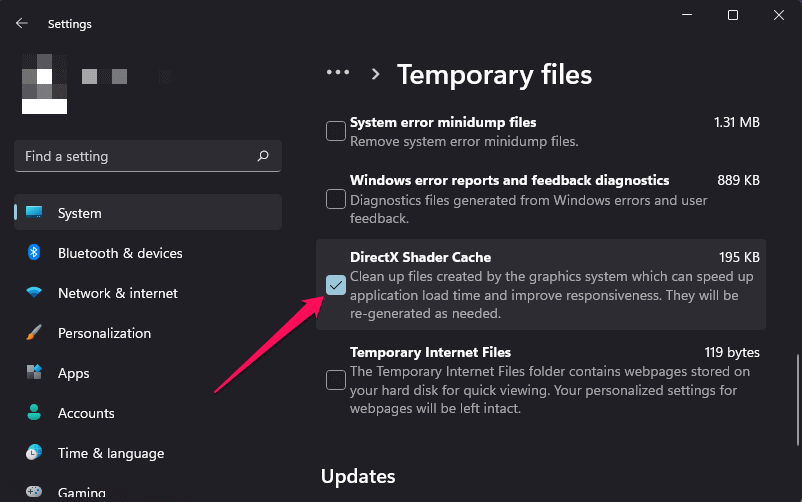
Você também pode tentar limpar o Shader Cache em seu sistema para verificar se isso resolve o problema. Você deve seguir as etapas listadas abaixo para fazer isso.
- Abra o Configurações.
- Debaixo de Sistema seção, vá para o Opção de armazenamento.
- Clique no Arquivos temporários opção.
- Marque a Cache do sombreador opção.
- Depois disso, clique em Remover arquivos. É isso.
Reinstale o jogo
Se você tentou todos os métodos acima, mas o problema não foi resolvido, tente reinstalar o jogo em seu sistema para corrigir o problema. Há chances de os arquivos do jogo estarem corrompidos ou faltando alguns arquivos importantes devido ao problema. Tente reinstalar o jogo novamente em seu sistema e verifique se o problema foi resolvido ou não,
Pensamentos finais
Os usuários enfrentavam o problema da tela preta no Hogwarts Legacy sempre que tentavam jogar. Neste guia, listamos as etapas que você pode implementar para resolver o problema em seu sistema. Esperamos que este guia certamente o ajude a resolver o problema.
LEIA TAMBÉM:
Fonte:Itechhacks
