

Para usuários do Android, a Google Play Store é a chave para descobrir, baixar e atualizar aplicativos. No entanto, pode ser frustrante encontrar erros durante o processo de atualização. Os usuários geralmente não conseguem instalar ou atualizar aplicativos devido à mensagem de erro Erro ao verificar atualizações. Neste artigo de solução de problemas, discutiremos alguns métodos para resolver o erro de verificação de atualizações em seu dispositivo Android.
Por que ocorre um erro na verificação de atualizações na Play Store?
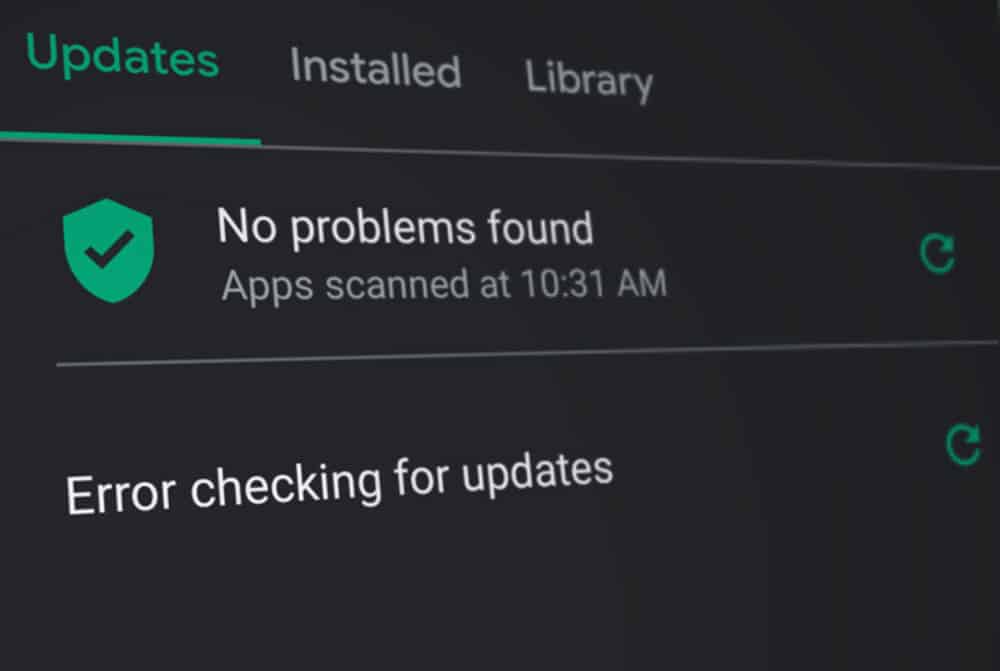
Na Google Play Store, você pode ver um “Erro ao verificar atualizações” mensagem por vários motivos. Pode ser útil identificar as possíveis causas desse erro para que ele possa ser solucionado e corrigido com eficiência. Alguns dos motivos comuns para esse erro são os seguintes:
- Para verificar se há atualizações na Play Store, você deve ter uma conexão de internet estável e confiável. A Play Store pode ter dificuldade em verificar se há atualizações se você tiver uma conexão de rede fraca ou intermitente.
- Existe a possibilidade de você receber uma mensagem de erro ao tentar verificar se há atualizações se o aplicativo da Play Store estiver desatualizado. É política do Google lançar atualizações regularmente para melhorar a funcionalidade, a segurança e o desempenho. É possível que uma versão desatualizada entre em conflito com os requisitos do servidor, resultando em uma mensagem de erro.
- Em dispositivos Android, o Google Play Services é incrivelmente importante. Ao atualizar seu aplicativo Play Store, um aplicativo Google Play Services desatualizado pode causar problemas de compatibilidade.
- Pode ser difícil verificar se há atualizações na Play Store se você tiver determinados aplicativos ou configurações instaladas em seu dispositivo. Além disso, isso pode incluir configurações de proxy, configurações de VPN e configurações de otimização de bateria. Esses aplicativos ou configurações podem causar conflitos com a Play Store.
- Você pode não conseguir atualizar seu dispositivo Android se houver um problema de sincronização entre sua conta do Google e a Play Store. Existem vários motivos pelos quais isso pode ocorrer, incluindo configurações de conta incorretas, problemas de sincronização ou corrupção de dados.
- Em alguns casos, o cache e os dados armazenados pela Play Store podem ficar corrompidos ou desatualizados com o tempo. Nesse caso, o processo de atualização pode ser prejudicado ou podem ocorrer erros. Pode ser possível resolver esses problemas limpando o cache e os dados.
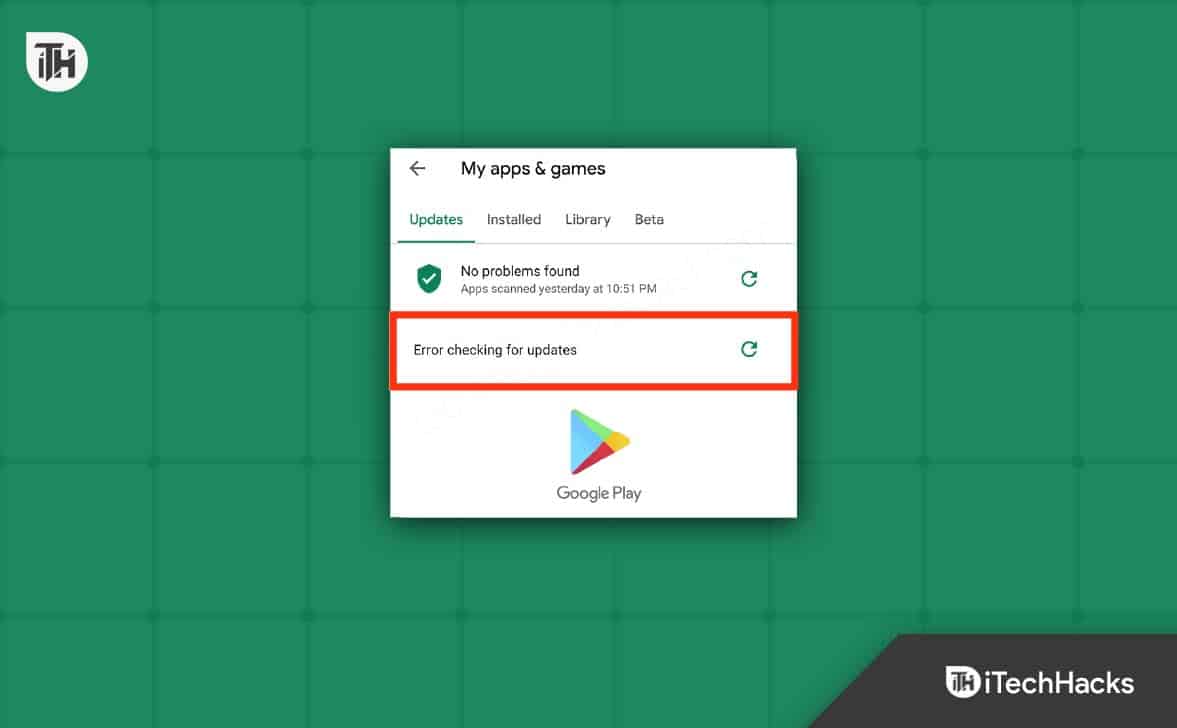
Corrigir erro ao verificar atualizações na Google Play Store 2023
Portanto, aqui estão algumas correções que ajudarão você a resolver a mensagem de erro ao verificar atualizações na Google Play Store:
Verifique a sua conexão com a internet
Na maioria dos casos, uma conexão de internet lenta impede que a Play Store verifique se há atualizações. Se o seu telefone Android tiver uma conexão lenta com a Internet, certifique-se de que ela seja boa.
Se estiver usando Chrome ou Firefox, abra várias abas e veja como funciona rápido. Se a velocidade da sua internet for lenta com Wi-Fi de 2,4 GHz, tente conectar-se a um Wi-Fi de 5,0 GHz.
Limpar dados de cache
Para fazer com que as páginas do aplicativo sejam carregadas mais rapidamente, a Google Play Store mantém os dados do cache em segundo plano. Você pode encontrar erros se verificar novas atualizações de aplicativos na Play Store com um grande cache e dados de armazenamento.
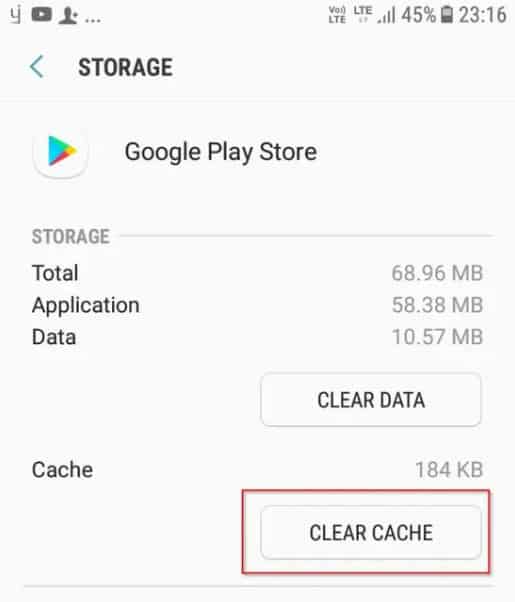
Você deve limpar o cache e o armazenamento da Play Store no menu Configurações. Veja como fazer isso.
- Na tela inicial, procure o ícone da Play Store.
- Pressione e segure o ícone e selecione o contexto menu para obter informações sobre a Play Store.
- Selecione Armazenar.

- Selecione Armazenagem limpa e Limpar Cache do menu.

- Certifique-se de abrir o aplicativo Play Store novamente e atualizar seus aplicativos.

Redefinir preferência de aplicativo
Em geral, não recomendamos o uso desse truque, a menos que seja absolutamente necessário. Você pode redefinir quaisquer restrições de permissão e desativar as preferências do aplicativo clicando no botão Redefinir preferências do aplicativo.
Nesse caso, você terá que recriar todas as suas preferências de aplicativos personalizados. Portanto, você só deve usar este método se o erro de verificação de atualizações ainda existir.
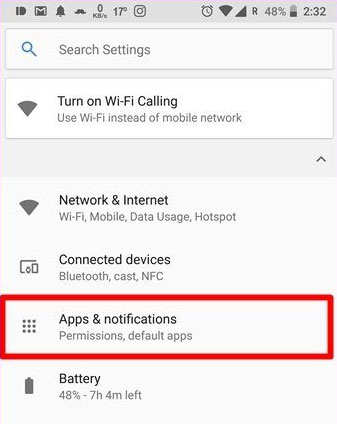
- Vá para o seu telefone Android Configurações aplicativo.
- Clique em Aplicativos e notificações > Ver todos os aplicativos.

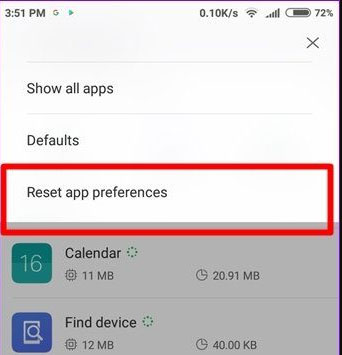
- Clique no três pontos menu na parte superior e, em seguida, selecione Redefinir preferências do aplicativo.

Desinstalando atualizações
Alguns recursos importantes de um aplicativo não funcionarão se uma atualização não for aplicada corretamente. Assim, nesta etapa, desinstalaremos todas as atualizações da Google Play Store. Para fazer isso:
- Clique no configurações ícone no painel de notificações.
- Do lado esquerdo, clique Formulários.
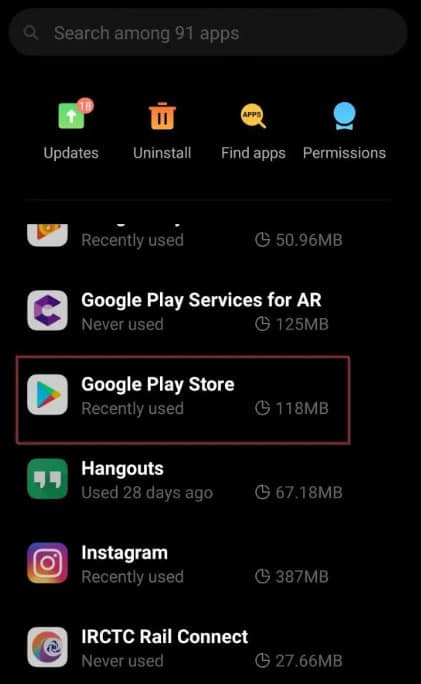
- Vá para aplicativos e selecione Loja de aplicativos do Google.

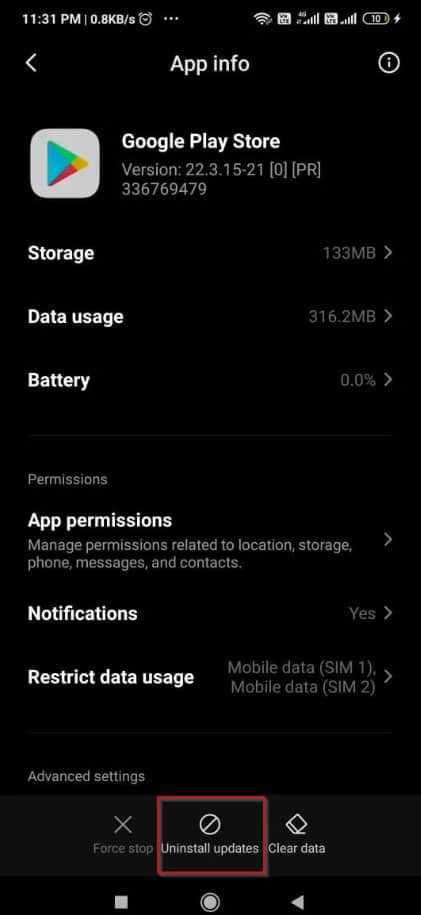
- No canto superior direito, clique no botão três pontos e selecione Desinstalar atualizações.

- Veja se o problema persiste.
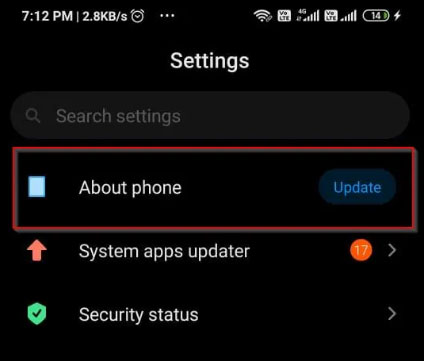
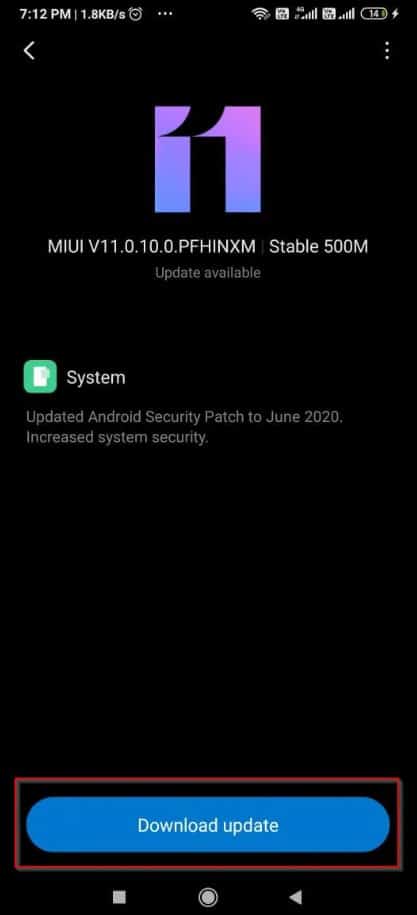
Verifique se o sistema operacional do seu dispositivo está atualizado.
Você pode encontrar um problema de atualização quando o sistema operacional do seu telefone estiver desatualizado. Você pode resolver esse problema atualizando o sistema operacional do seu telefone para a versão mais recente. Para usuários diferentes (dependendo do modelo e marca do telefone), as instruções podem diferir ligeiramente.
- Vá para Configurações e selecione Sobre telefone.

- Abrir Atualização do sistema e depois clique Verifique se há atualizações.

- Você deve reiniciar seu telefone após aplicar uma atualização do sistema operacional, se estiver disponível.
- Ao reiniciar o computador, verifique se o problema do Google Play foi resolvido.
Ativar notificações para o Google Play
É possível que você tenha o problema em questão se a Google Play Store não tiver permissão para exibir notificações. Se você permitir que a Play Store mostre notificações na tela, o problema pode ser resolvido.
- Vá para Configurações no seu telefone e abra Notificações.
- Depois de selecionar Google Play Store, desative a opção de bloqueie todos.
- Em seguida, desative o Mostrar silenciosamente opção e reinicie seu telefone.
- Depois que o Google Play for reiniciado, verifique se o erro foi resolvido.
Defina a atualização da Play Store em qualquer rede
Pode ser possível corrigir o erro configurando as atualizações da Play Store para ocorrer em qualquer rede. Aqui estão os passos que você precisa tomar:
- Abra a Play Store em seu smartphone.
- Vou ao Perfil ícone e escolha Configurações.
- Para atualizar aplicativos automaticamente, navegue até o Preferências de rede e selecione o Atualização automática opção de aplicativo.
- Então clique Em qualquer rede.
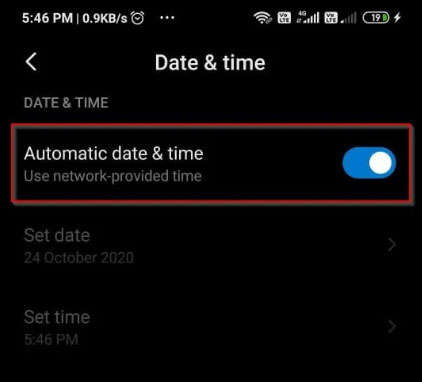
Verifique a data e a hora do seu dispositivo
Problemas com a Play Store podem ocorrer quando você tem configurações incorretas de data e hora no seu dispositivo. Você deve garantir que as configurações de hora, data e fuso horário do seu dispositivo estejam corretas.
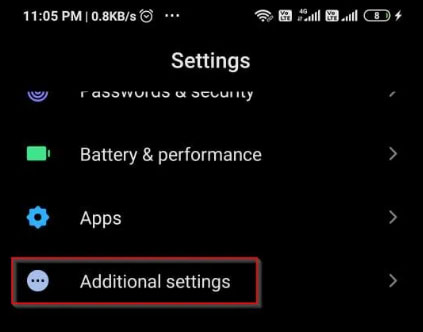
- Inicialmente, abra o Configurações aplicativo em seu dispositivo Android.
- Selecione Configurações adicionais.

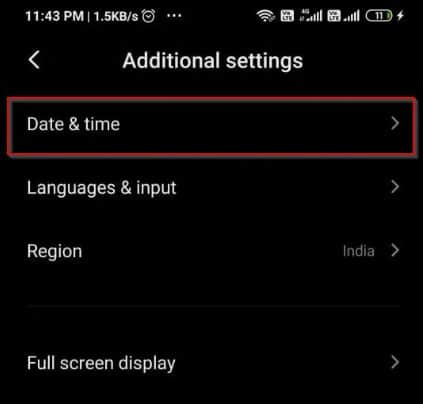
- Escolha um Data hora.

- Em seguida, habilite o Data e hora automáticas e Fuso horário automático opções.

- Depois, desative Usar formato de 24 horas.
- Por último, mas não menos importante, reinicie seu dispositivo Android.
Resumir
Então, é assim que se resolve o Erro ao verificar atualizações na Play Store. Esperamos que este guia tenha ajudado você. Além disso, caso precise de mais correções, comente abaixo e nos avise.
LEIA TAMBÉM:
Fonte:Itechhacks
