

Como eu, o Microsoft Edge é o navegador preferido da maioria dos usuários do Windows. Comparado ao Internet Explorer, o Microsoft Edge ganhou muita popularidade desde o seu lançamento. O navegador passou por muitas mudanças recentemente e muitos novos recursos foram introduzidos a ele desde as últimas atualizações.
Embora as atualizações tragam estabilidade e novos recursos, às vezes elas podem atrapalhar o navegador e causar problemas. Se você começou a enfrentar problemas com o navegador após a atualização, redefini-lo para as configurações padrão corrigirá o problema.
Como redefinir o Microsoft Edge por meio do Powershell para as configurações padrão no Windows 10/11
Se você deseja redefinir o Microsoft Edge, pode fazê-lo por meio do Windows PowerShell. Mas como? Este artigo o guiará pelo processo completo de redefinição do Microsoft Edge por meio do PowerShell para as configurações padrão no Windows 10/11.
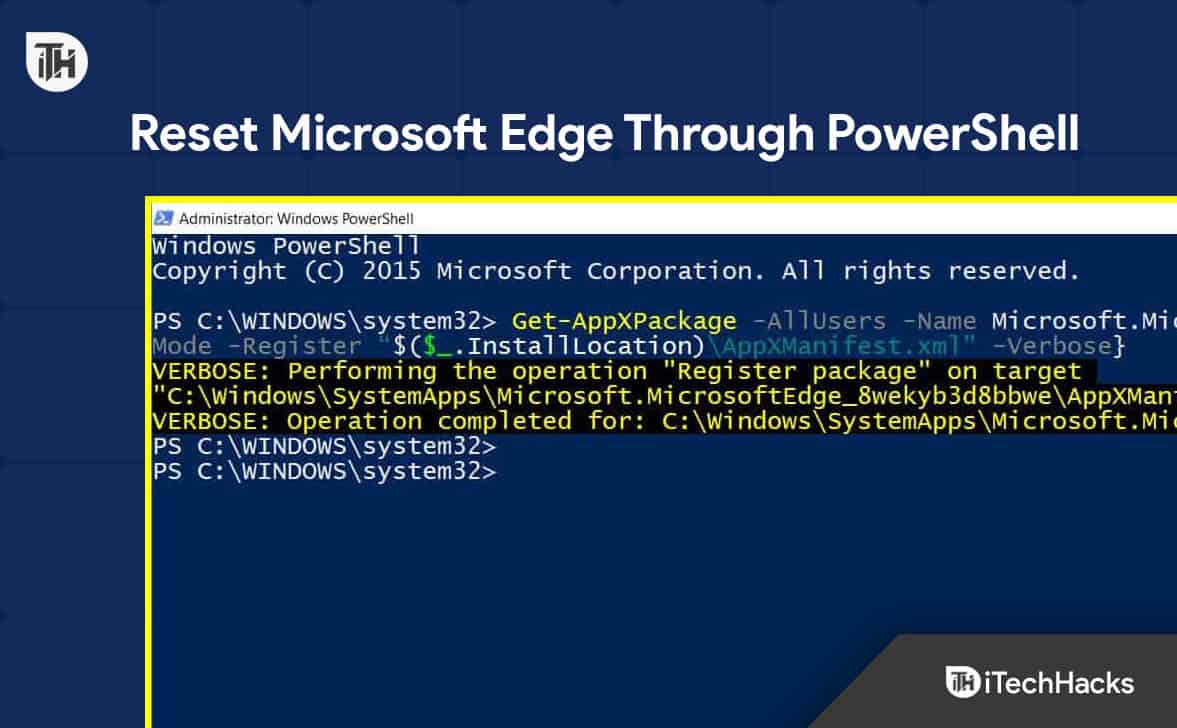
Redefinir o Microsoft Edge por meio do PowerShell para as configurações padrão
Redefinir o Microsoft Edge corrige os problemas comuns que você pode encontrar no navegador. No entanto, isso redefinirá as configurações do navegador para o padrão, portanto, você deve restaurá-las manualmente depois de redefini-las.
O Windows permite que o usuário redefina os aplicativos pré-instalados por meio do Windows PowerShell. Embora você também possa redefinir os aplicativos em Configurações, pode fazê-lo por meio do PowerShell se não houver opção para redefinir um aplicativo específico. Abaixo estão as etapas para redefinir o Microsoft Edge por meio do Windows PowerShell para as configurações padrão no Windows 11/10:
- Primeiro, abra Explorador de arquivos no seu PC com Windows pressionando Windows + E combinação de teclas.
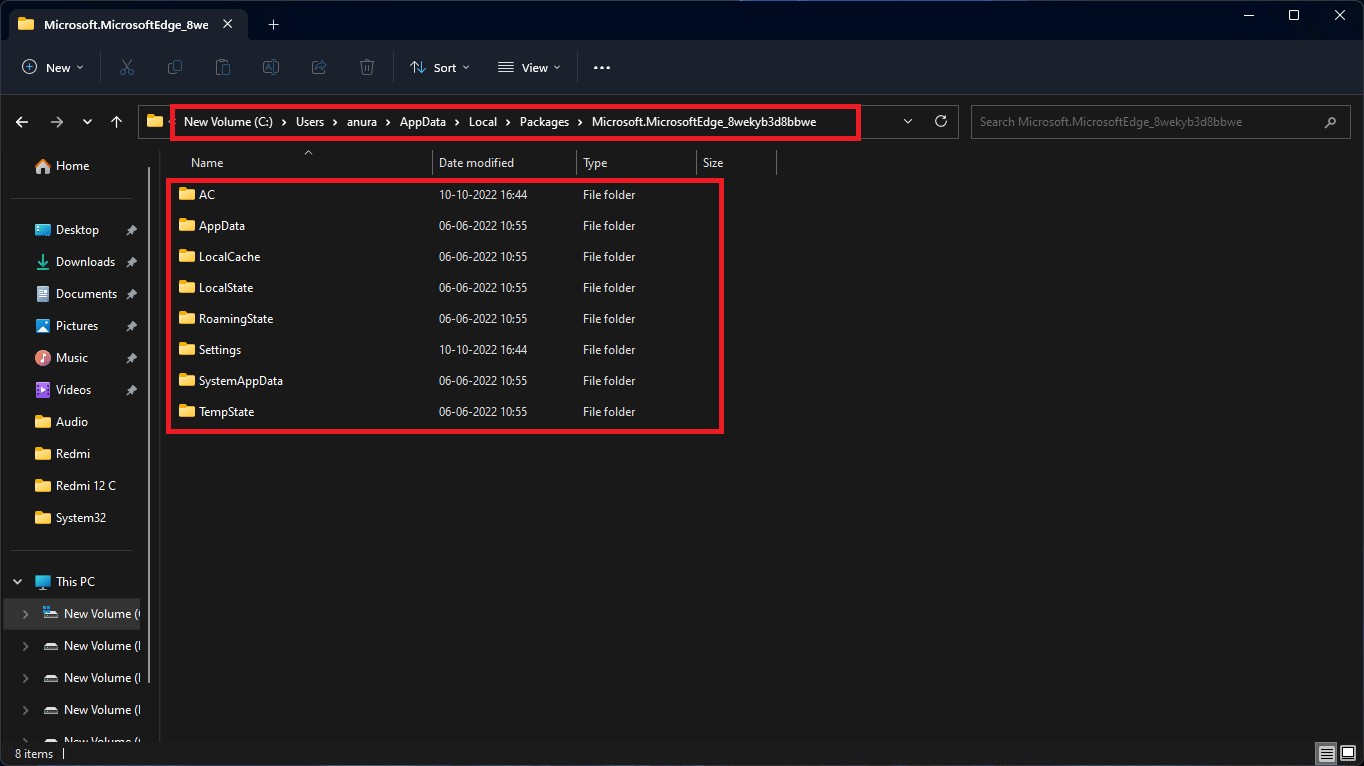
- Clique na barra de endereço na parte superior do File Explorer, copie e cole o endereço fornecido abaixo e abra-o-
- C:\Users\%username%\AppData\Local\Packages\Microsoft.MicrosoftEdge_8wekyb3d8bbwe
Observação: Do endereço acima, você terá que substituir %nome de usuário% com o nome de usuário do seu PC.
- Você verá algumas pastas aqui. Selecione todas as pastas e pressione Shift + Excluir. Clique em Excluir para confirmar a exclusão das pastas permanentemente.
- Feito isso, abra o Menu Iniciar na barra de tarefas e procure por Windows PowerShell aqui.
- Selecione Windows PowerShell no resultado da pesquisa e clique em Executar como administrador.

- Agora execute o comando abaixo no Windows PowerShell –
- Get-AppXPackage -AllUsers -Nome Microsoft.MicrosoftEdge | Foreach {Add-AppxPackage -DisableDevelopmentMode -Register “$($_.InstallLocation)\AppXManifest.xml” -Verbose}

- Depois de executar o comando acima, o Microsoft Edge será redefinido para as configurações padrão.
Conclusão
Isso deve redefinir o Microsoft Edge por meio do Windows PowerShell para as configurações padrão no Windows 10/11. Ao seguir as etapas mencionadas acima, certifique-se de copiar o comando/endereço corretamente, caso contrário, você poderá enfrentar alguns problemas.
perguntas frequentes
Como reparar o Microsoft Edge?
Se você estiver enfrentando problemas com o Microsoft Edge, poderá repará-lo seguindo as etapas abaixo:
- Abrir Configurações e dirija-se ao aplicativos seção à esquerda.
- Agora, clique no Aplicativos instalados.
- Procurar Microsoft borda e clique nos três pontinhos ao lado. Agora, clique em Modificar opção.
- Você receberá o prompt do UAC; Clique em Sim continuar.
- Na janela que se abre, clique em Reparar. Isso iniciará o reparo do Microsoft Edge.
Você pode redefinir o Microsoft Edge?
Ao contrário de outros aplicativos, você não pode redefinir o Microsoft Edge no aplicativo Configurações. No entanto, você pode reparar o aplicativo por meio de Configurações, mas não redefinir. Se você deseja redefinir o Microsoft Edge, precisará usar uma ferramenta de linha de comando como o Windows PowerShell. Já discutimos as etapas para isso no artigo acima, portanto, você pode segui-las para redefinir o Microsoft Edge por meio do Windows PowerShell.
LEIA TAMBÉM:
Fonte:Itechhacks
