

Com a tecnologia digital de hoje, as crianças têm acesso sem precedentes ao conteúdo, e o YouTube se tornou uma das plataformas mais populares para explorar vídeos com base em seus interesses.
O YouTube oferece uma riqueza de conteúdo, mas os pais geralmente se preocupam com os vídeos que seus filhos podem encontrar na plataforma. O YouTube Kids foi lançado para atender a essas preocupações. Ele oferece às crianças um ambiente seguro e organizado para assistir a vídeos adequados à idade e descobrir seu conteúdo favorito.
É relativamente simples ativar o YouTube Kids em uma smart TV usando kids.youtube.com/activate, e neste guia, você aprenderá as etapas necessárias para garantir que seu filho tenha uma experiência segura e envolvente no YouTube Kids mais adiante neste artigo. Então, vamos começar com o guia.
O que é kids.youtube.com/activate?
Este é o link para ativar o aplicativo do YouTube do seu filho em uma smart TV. Então, visite Kids.youtube.com/activate e crie uma conta infantil no YouTube. Quando você clicar em Entrar no aplicativo YouTube Kids, o aplicativo YouTube Kids gerará um código para você inserir. Portanto, você pode ativar o aplicativo YouTube Kids na sua smart TV ou caixa Android com o código de ativação do YouTube Kids.
Quais são os recursos do aplicativo YouTube Kids?
Usando o YouTube Kids, você pode monitorar seu filho com vários controles dos pais. Aqui estão alguns recursos importantes do YouTube Kids.
- Até 8 perfis infantis podem ser criados no aplicativo YouTube Kids.
- Você poderá remover vídeos e canais impróprios de todos os perfis se os bloquear.
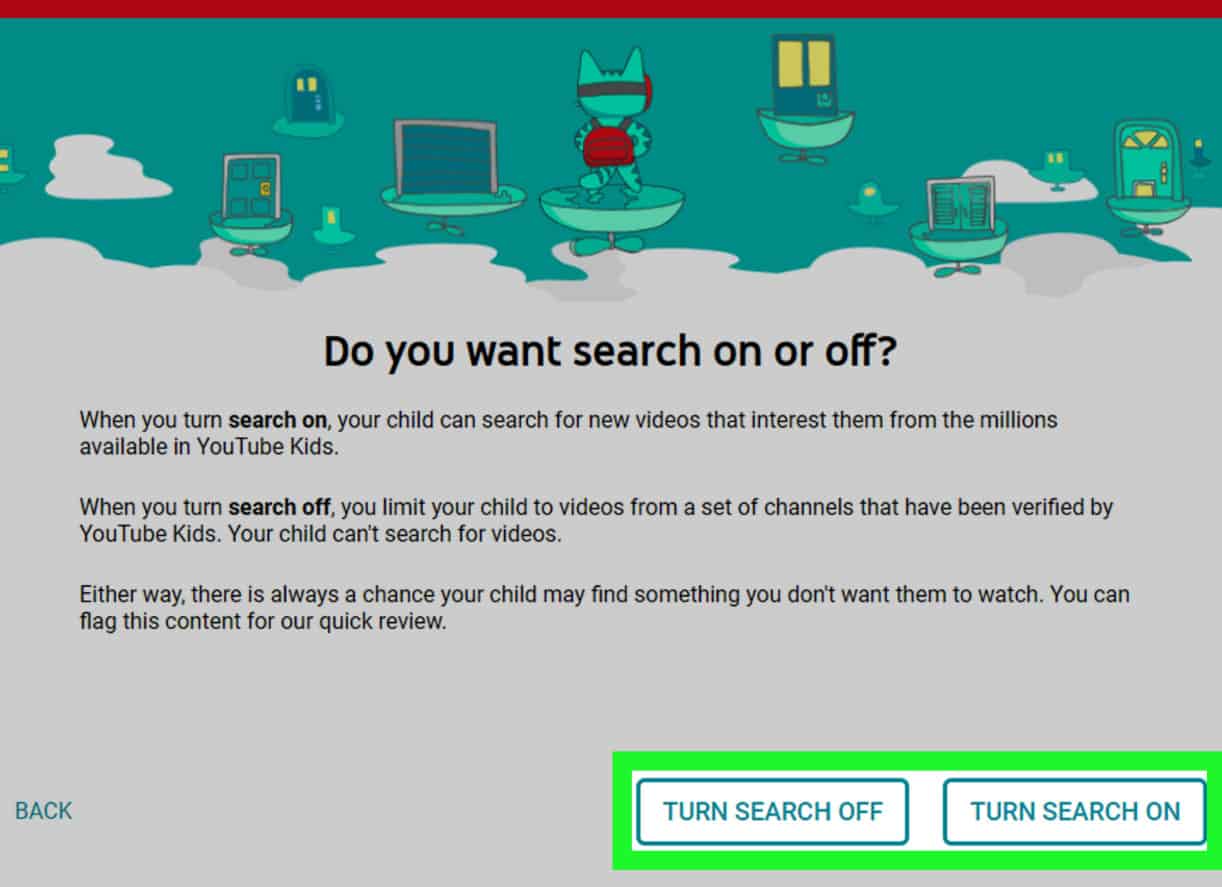
- No app YouTube Kids, você pode desativar a Pesquisa.

- Qualquer perfil infantil pode ser verificado quanto ao histórico de exibição a qualquer momento.
- Você pode definir limites de tempo para controlar o uso do aplicativo YouTube Kids.
Como instalar o YouTube Kids na Android TV
Com Android TV OS 7.0 e superior, você pode instalar o aplicativo YouTube Kids. É recomendável atualizar sua Android TV se ainda estiver usando uma versão mais antiga.
- Para acessar a tela inicial, acesse o app Android TV.
- Vou ao aplicativos seção.
- Clique no Loja de jogos ícone para abri-lo.
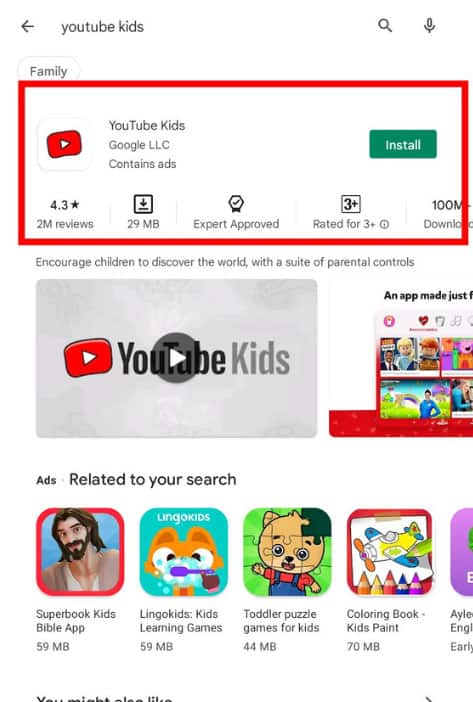
- Escolha o Procurar ícone e tipo YouTube Kids na caixa de pesquisa.
- Nos resultados da pesquisa, selecione o ícone do YouTube Kids.
- Para baixar o aplicativo YouTube Kids, clique no Instalar botão.

- Na sua Android TV, abra o app YouTube Kids.
Ative Kids.youtube.com/activate em qualquer Smart TV
Você pode ativar facilmente o YouTube Kids usando as etapas fornecidas em qualquer Smart TV. Então, vamos conferir os passos:
Etapa 1: crie sua conta do YouTube Kids
Primeiro, você precisa criar uma conta do YouTube Kids no YouTubekids.com para seu(s) filho(s). Nesta seção, exploraremos como criar uma conta do YouTube Kids.
- Acesse youtubekids.com em seu telefone ou PC.
- No canto superior esquerdo, clique em Perfil com o Assistir de novo mensagem.
- Faça com que um dos pais faça login clicando em Iniciar.
- Você precisará ter uma conta do Gmail antes de poder selecionar Próximo.

- Digite o ano em que você nasceu para verificar sua idade e clique em Enviar. Observação: Você não pode configurar uma conta infantil do YouTube se o nome do seu filho for inserido aqui.
- Aqui, você pode selecionar ler o texto para ler em detalhes e, em seguida, selecionar Próximo para ver o que você pode fazer no YouTubekids.com.
- Agora você será solicitado a fazer login com sua conta do Google como pai. Para entrar, clique em Entrar.
- Se você clicar em Adicionar uma nova contaa atividade infantil do YouTube não será adicionada ao seu histórico do YouTube.
- Para prosseguir com a configuração do perfil infantil do YouTube, uma janela pop-up solicitará que você faça login com sua conta do Gmail.
- Com a conta do Google vinculada, você pode ver todo o histórico de pesquisa que seus filhos fizeram no YouTube ao visitar youtubekids.com.
Depois de concluir as etapas acima, você poderá ativar o YouTube Kids na sua TV e acessar o histórico de pesquisa de seu filho no YouTube.
Etapa 2: conecte o YouTube Kids à sua TV
Vamos começar discutindo como configurar o YouTube Kids na minha TV:
- Na sua TV, inicie o app YouTube Kids.
- Para verificar sua idade, digite sua data de nascimento.
- Você pode escolher se quer entrar ou não. Isso forçará você a usar o YouTube Kids como convidado ou a ativar o aplicativo YouTube Kids na TV.
- Nesse caso, o código de ativação do youtube kids e kids.youtube.com/activate aparecerão na sua TV.
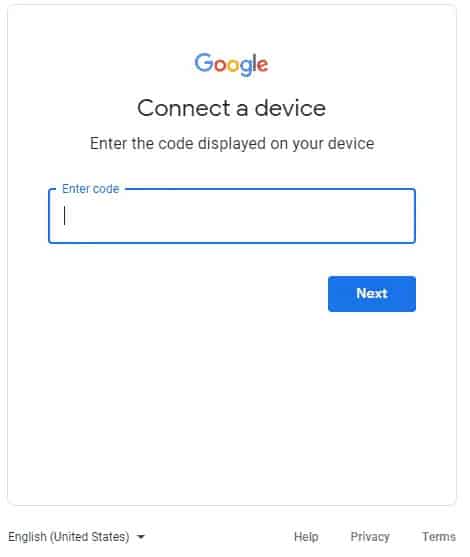
- No seu smartphone ou PC, acesse kids.youtube.com/activate.
- Digite o código de ativação do YouTube Kids que aparece na TV.

- Na tela da TV, selecione Enviar para verificar o código de ativação.


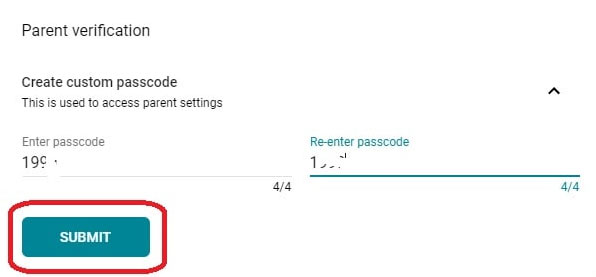
O conteúdo do YouTube Kids será carregado assim que o código de ativação e kids.youtube.com/activate forem confirmados.
Ative o Youtube Kids na LG Smart TV usando kids.youtube.com/activate
- Vou ao Loja de conteúdo LG no menu principal da sua LG Smart TV enquanto estiver na tela inicial.
- Procurar crianças do youtube e selecione o aplicativo.
- Na sua LG Smart TV, baixe e instale o aplicativo YouTube Kids.
- Para iniciar o aplicativo YouTube Kids, acesse o menu principal da TV LG.
- Selecione Sim, faça meu login para usar o aplicativo infantil como convidado ou como usuário registrado.
- Na tela da TV, anote o código de ativação do YouTube Kids. Por favor, não feche o aplicativo.
- No seu smartphone ou PC, acesse kids.youtube.com/activate.
- Em seguida, insira o código de ativação exibido na tela da TV.
- Clique Conectar e faça login em sua conta do Gmail ou no perfil infantil do YouTube para crianças.
Ative o YouTube Kids na Apple TV usando kids.youtube.com/activate
- Nas suas Apple TVvou ao Loja de aplicativos.
- Faça uma busca por crianças do youtube.
- Clique Pegar para obter o aplicativo gratuito do YouTube para crianças para sua Apple TV.
- Depois que o aplicativo YouTube Kids for instalado, inicie-o.
- Sempre que solicitado, escolha Sim, faça meu login.
- Sua TV mostrará o código de ativação do YouTube Kids e solicitará que você acesse kids.youtube.com/activate.
- Para ativar sua TV, acesse kids.youtube.com/activate true em um navegador e digite o código exibido na tela.
- Escolher Conectar e faça login em sua conta do YouTube ou conta do Gmail, ou escolha o perfil infantil em youtubekids.com que você criou.
Ative no YouTube Kids na Samsung Smart TV usando kids.youtube.com/activate
- No controle remoto da Samsung Smart TV, pressione o botão home.
- Vá para aplicativos.
- No menu, selecione o crianças do youtube app se ainda não estiver instalado na sua TV Samsung.
- No canto superior direito, selecione aplicativos Samsung e use a lupa de pesquisa da Samsung.
- Na sua TV Samsung, procure por crianças do youtube e selecione Instalar.
- Depois de instalar o YouTube Kids, abra o aplicativo e selecione Sim, faça meu login.
- Em um computador ou telefone, acesse kids.youtube.com/activate.
- Clique Conectar depois de inserir o código de ativação na tela da TV.
- Use sua conta do Gmail para fazer login ou selecione o perfil do YouTube Kids que você criou.
Dicas para uso seguro do YouTube Kids
- Envolvimento parental: Embora o YouTube Kids seja uma plataforma segura, os pais ainda devem estar ativamente envolvidos na vida digital de seus filhos. Você pode envolver seu filho na exploração do aplicativo juntos, assistindo a vídeos e falando sobre o que ele acha interessante.
- Relatório de conteúdo: O YouTube Kids precisa ser notificado se encontrar algum conteúdo inapropriado ou enganoso. Dessa forma, os padrões de segurança e qualidade do app são mantidos.
- Verifique regularmente o histórico de exibição: Dê uma olhada no histórico de exibição de seu filho periodicamente para garantir que ele esteja assistindo ao conteúdo certo e descubra o que o interessa.
- Conteúdo educacional: Para maximizar o tempo gasto no YouTube Kids, incentive seu filho a explorar os canais e playlists educacionais.
Como excluir o perfil do YouTube Kid

Para excluir os perfis de crianças no YouTube, você pode fazer isso de duas maneiras. Aqui estão os métodos:
- Com o aplicativo YouTube Kids, você pode excluir a conta do YouTube de seu filho.
- Você pode excluir a conta ou perfil infantil do YouTube de uma criança por meio das configurações da conta principal vinculada à conta do YouTube da criança.
Como verificar a compatibilidade da Smart TV?
O YouTube Kids só pode ser ativado em Smart TVs compatíveis com o app YouTube Kids. Existe um aplicativo do YouTube Kids disponível para a maioria das Smart TVs modernas, especialmente aquelas que rodam Android TV ou usam Roku. Visite o site oficial do YouTube Kids ou verifique a loja de aplicativos em sua Smart TV para garantir a compatibilidade com seu modelo de TV específico.
Da mesa do autor
Então, é assim que você ativa o YouTube Kids usando kids.youtube.com/ativar link. Esperamos que agora você consiga lidar com o que seu filho assiste no YouTube. Mas, caso você tenha alguma dúvida sobre este assunto, deixe-nos saber na seção de comentários teremos o maior prazer em ajudá-lo.
LEIA TAMBÉM:
Fonte:Itechhacks
