

- O Windows 11 possui ferramentas internas como o SFC e o DOM que ajudam a detectar e corrigir arquivos corrompidos causados por problemas como atualizações interrompidas, interrupções de energia ou malware, o que pode afetar o desempenho do seu computador.
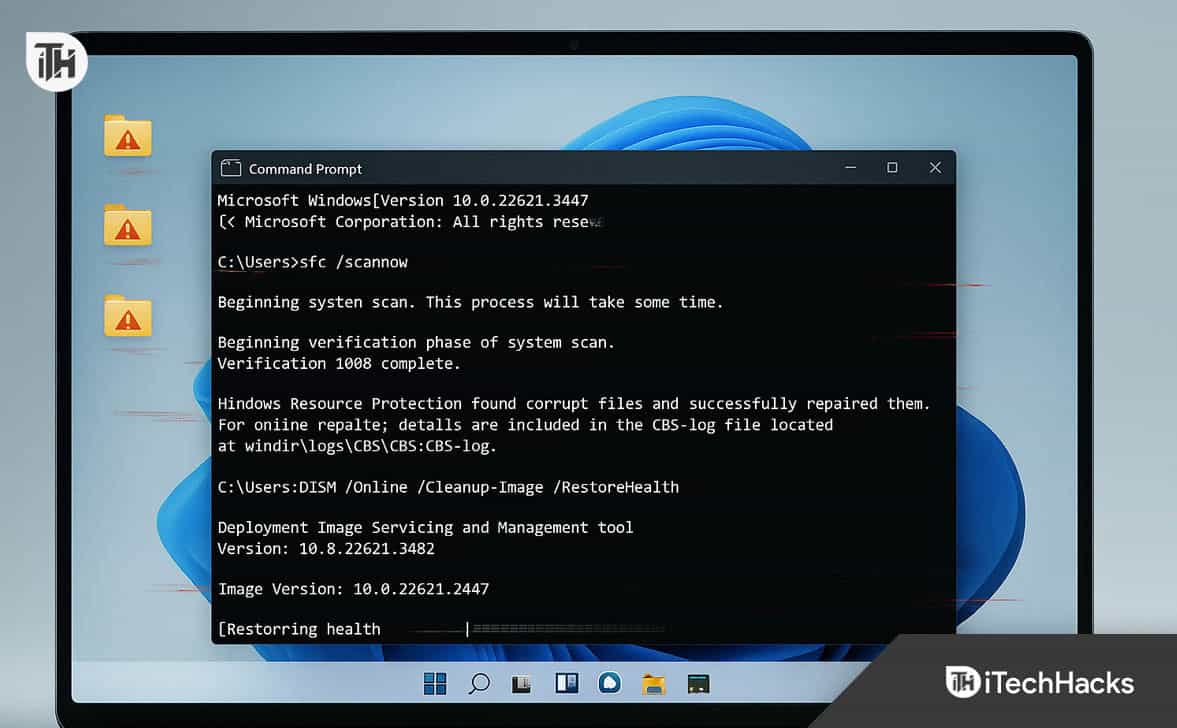
- Para corrigir arquivos corrompidos, use o prompt de comando como administrador e execute “SFC /Scannow” para digitalizar e reparar arquivos do sistema; Se isso não resolver completamente o problema, use o comando Dispon “RestauroreHealth” para um reparo mais profundo, baixando novos arquivos do Windows Update.
- Para verificações mais completas, execute uma varredura de disco com CHKDSK para encontrar erros no disco rígido, use o Windows Security para verificar se há malware e use o Visualizador de Eventos para identificar erros de arquivo recorrentes após determinados eventos.
Se o seu computador Windows 11 estiver se comportando estranhamente, travando, atrasado, mostrando erros de driver ou aplicativos não estão abrindo como esperado, há uma boa chance de os arquivos do sistema corrompido. Esses arquivos corruptos podem acontecer após as atualizações do Windows, falta de energia, drivers defeituosos, infecções por malware ou até desligamentos inadequados.
Felizmente, o Windows 11 vem com poderosas ferramentas internas que permitem detectar e reparar arquivos corrompidos sem precisar de nenhum software de terceiros. Este guia explica em termos simples como usar o SFC, o DISP e outras ferramentas internas para digitalizar e corrigir arquivos corrompidos.
Vamos percorrer todos os métodos de trabalho para 2025, incluindo o SFC ScanNow, Dispense Restore Health Command e outros comandos essenciais de DISP.
O que causa a corrupção do arquivo no Windows 11?
Antes de resolver o problema, vamos entender por que isso acontece:
- Atualizações interrompidas do Windows
- Perda repentina de energia ou desligamento inadequado
- Ataques de malware ou vírus
- Setores ruins no disco rígido
- Drivers defeituosos ou instalação de software incompleta
Esses problemas podem danificar silenciosamente os arquivos do sistema principal, levando a erros como “a proteção de recursos do Windows não poderia executar a operação solicitada”, falhas na tela azul ou programas congelando inesperadamente.
Use SFC Scannow no Windows 11
O que é SFC?
O SFC (System File Checker) é um utilitário Windows interno que verifica todos os arquivos do sistema protegido e substitui versões incorretas ou corrompidas pelos corretos do cache do Windows.
Como usar o SFC /Scannow no Windows 11
Siga estas etapas com cuidado:
- Clique em Iniciar e digite CMD na barra de pesquisa.
- Clique com o botão direito do clique com o botão direito do mouse e escolha Run como administrador.
Na janela preta, digite o comando:
sfc /scannow
- Pressione Enter e aguarde. Isso pode levar de 10 a 20 minutos, dependendo do tamanho do sistema.
O que acontece a seguir?
Depois que a varredura concluir, você verá uma dessas mensagens:
- “A proteção de recursos do Windows não encontrou nenhuma violações de integridade.”
Boas notícias – nenhuma corrupção encontrou. - “A proteção de recursos do Windows encontrou arquivos corruptos e os reparou com sucesso.”
Questões foram encontradas e corrigidas. - ⚠️ “A proteção de recursos do Windows encontrou arquivos corruptos, mas não conseguiu consertar alguns deles.”
Isso significa que você precisará usar o DISM a seguir.
Use o DISP para reparar a imagem do sistema Windows
Se o SFC não puder corrigir a corrupção, a própria imagem do sistema poderá ser danificada. É aí que entra o DISP (Serviço de Imagem de Imagem e Ferramenta de Gerenciamento).
O que é dispensado?
DISPARTIVOS VERIFICAÇÕES E REPARA Os arquivos de imagem do Windows, que são usados pelo SFC para restaurar os componentes do sistema quebrado.
Dispensar o Comando de Saúde de Restauração (2025)
Abra o prompt de comando como administrador novamente e execute:
DISM /Online /Cleanup-Image /RestoreHealth
O que isso faz:
- Verifica seu sistema quanto a inconsistências na imagem do Windows.
- Faça o download de arquivos de sistema frescos do Windows Update, se necessário.
- Substitui os arquivos do sistema corrompido que o SFC não reparou.
Quanto tempo leva:
- Normalmente, 15 a 30 minutos, mas as conexões mais lentas podem levar mais tempo.
- Verifique se o seu PC está conectado à Internet.
Depois disso, reinicie seu PC e execute novamente o SFC /Scannow para finalizar o processo de reparo.
Outros comandos de Dispon que você pode usar
Esses comandos são úteis se você quiser verificar a saúde do seu sistema sem consertar nada:
Verifique se há problemas (rápido):
DISM /Online /Cleanup-Image /CheckHealth
Esta é uma verificação rápida para ver se há alguma corrupção, mas não repara nada.
Digitalize a saúde (varredura profunda):
DISM /Online /Cleanup-Image /ScanHealth
Executa uma varredura profunda da sua imagem do Windows para corrupção e registra os resultados.
Restaurar saúde (reparo):
DISM /Online /Cleanup-Image /RestoreHealth
Este é o comando mais útil. Na verdade, ele corrige o que está quebrado baixando arquivos novos da atualização do Windows.
Revise os logs SFC (para usuários avançados)
Se você está curioso sobre o que exatamente foi corrompido:
- Pressione Windows + R, Tipo C: \ Windows \ Logs \ cbs \ cbs.log e pressione Enter.
- Abra o arquivo cbs.log no bloco de notas.
- Pesquise por corrupto, repare ou não pode reparar para encontrar detalhes.
Executar disco de verificação (chkdsk)
Às vezes, a corrupção do arquivo não é causada apenas por arquivos do sistema – devido a setores ruins ou erros de condução no seu disco rígido ou SSD. O CHKDSK pode ajudar a encontrá -los e consertá -los.
Como correr chkdsk
- Open Prompt de comando como administrador.
chkdsk C: /f /r
- C: A unidade do seu sistema é (altere, se necessário).
- /f corrige erros.
- /r encontra setores ruins e recupera dados legíveis.
Pressione Enter:
- Se solicitado a agendar na próxima reinicialização, digite Y e pressione Enter.
- Reinicie seu PC. Chkdsk será executado durante a inicialização.
Por que é útil:
Corrige os problemas no nível do sistema que o SFC e o descarte não podem detectar, especialmente quando os problemas de hardware causam corrupção.
Use o Windows Security para descartar malware
Alguma corrupção de arquivo é causada por malware, em vez de falhas aleatórias.
Como fazer isso:
- Vá para Configurações> Privacidade e Segurança> Segurança do Windows.
- Clique em Proteção de Vírus e Ameaças.
- Execute uma varredura completa ou a varredura offline do Microsoft Defender.
Isso ajuda a identificar rootkits ou infecções profundas de malware que podem estar corrompendo arquivos.
Use o Visualizador de Eventos para rastrear erros de arquivo
Se você suspeitar que a corrupção recorrente, o visualizador de eventos ajuda a rastrear a causa raiz.
- Pressione o Windows + X e selecione Visualizador de eventos.
- Navegue para: Logs do Windows> Sistema
- Procure avisos/erros marcados com “disco”, “NTFS”, “kernel” ou “sistema de arquivos”.
Isso permite que você veja quando e como os eventos de corrupção ocorreram, especialmente após a instalação de software, atualizações ou perda de energia.
O que fazer se o SFC e o dever ainda não funcionarem
Se ambas as ferramentas não conseguirem corrigir o problema, tente estas próximas etapas:
1. Restauração do sistema
- Reveja seu sistema para um ponto anterior quando tudo estava funcionando:
- Open Start> Crie um ponto de restauração> Restauração do sistema
- Siga as etapas e escolha um ponto de restauração antes do início do problema.
2. Redefina o seu PC (mantenha seus arquivos)
- Vá para Configurações> Sistema> Recuperação> Redefinir este PC
- Escolha manter meus arquivos para reinstalar o Windows sem perder documentos.
3. Use USB inicializável (reparo offline)
- Crie um USB inicializável do Windows 11 usando a ferramenta de criação de mídia da Microsoft.
- BOOT do USB.
- Abra o prompt de comando do modo de recuperação e execute SFC /scannow ou descarte comandos offline.
Perguntas frequentes
Q1. O que o SFC /Scannow faz?
Ele digitaliza todos os arquivos do sistema protegido e substitui arquivos corruptos por novos de um cache.
Q2. Posso parar o SFC ou dispensar assim que eles começarem?
Não. Você deve deixá -los terminar. Parar -os no meio do caminho pode deixar seu sistema instável.
Q3. Eu preciso de internet para descartar?
Sim, para o comando RestoreHealth baixar arquivos novos dos servidores Microsoft.
Q4. Essas ferramentas funcionarão no Windows 10?
Absolutamente. Tanto o SFC ScanNow Windows 10 quanto o comando de saúde do Dispense Restore funcionam da mesma maneira no Windows 10 e no Windows 11.
Q5. A dispensa pode correr problemas que o SFC não pode?
Sim. Recair repara a imagem real do sistema. O SFC depende dessa imagem para funcionar corretamente.
Pensamentos finais
Aprender a verificar se há arquivos corrompidos no Windows 11 é essencial se o seu PC estiver agindo. Os comandos de saúde SFC /ScanNow e Dispense Restore são sua primeira linha de defesa contra falhas inexplicáveis, atualizações com falha ou aplicativos quebrados.
Se você usar essas ferramentas regularmente, especialmente após as atualizações ou as principais instalações de software – você pode impedir que pequenos problemas se transformem em graves.
Não espere que os erros se acumulem. Execute o SFC e descarte hoje e mantenha seu sistema saudável.
Leia também:
Fonte:Itechhacks
