
- Os arquivos de cache corrompidos são a principal causa da mensagem “Algo deu errado, etiqueta de erro 657RX”. Limpá -los geralmente resolve o problema em minutos sem afetar seus dados.
- As credenciais, VPNs ou proxy salvadas do Windows podem bloquear a autenticação adequada. Remover credenciais desatualizadas e garantir que uma conexão direta na Internet possa corrigir a tag de erro 657RX.
- Se as correções de cache e login não funcionarem, executar uma reinstalação limpa ou redefinir o aplicativo através das configurações do Windows pode eliminar bugs persistentes e restaurar a funcionalidade.
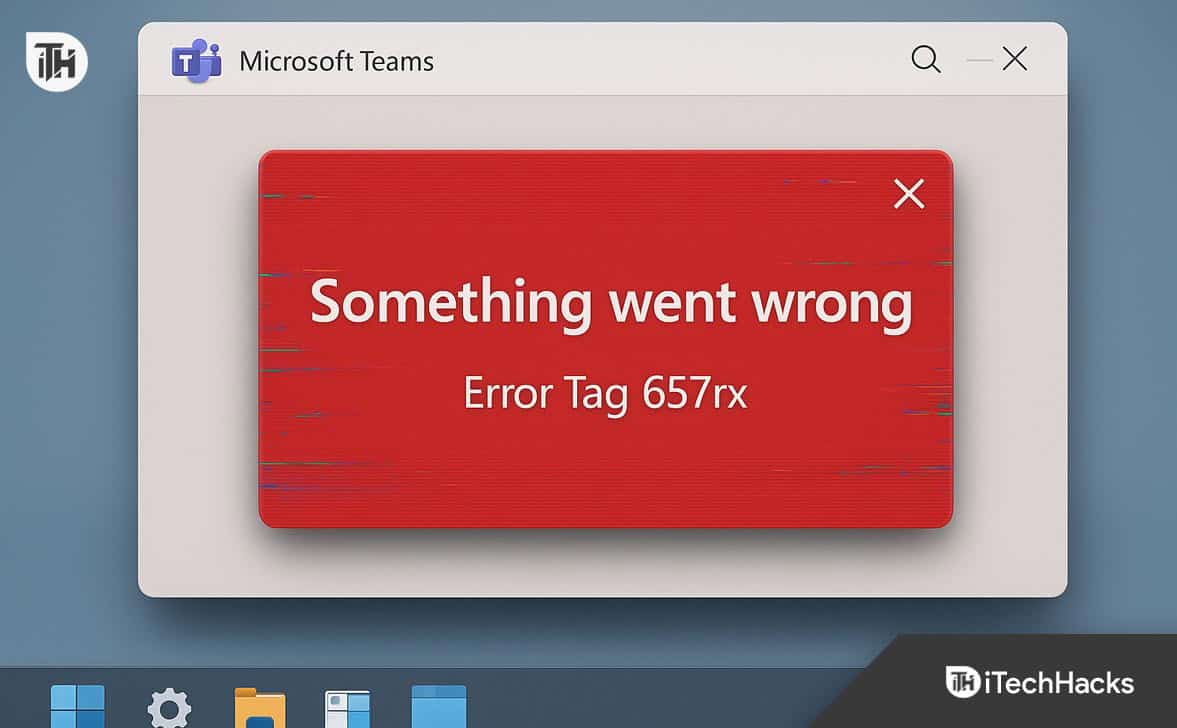
A Microsoft Teams é uma das ferramentas de comunicação mais usadas para empresas e equipes remotas. Mas, como qualquer outro aplicativo, não é perfeito. Uma questão frustrante que muitos usuários enfrentam é o misterioso “Algo deu errado, etiqueta de erro 657rx” mensagem.
Se você está vendo a mensagem de erros da tag 657RX enquanto tenta usar as equipes do Microsoft no Windows 11 ou 10, é provável que seja devido a um problema relacionado ao login ou ao cache. Este guia o levará a etapas práticas para resolvê -lo rapidamente.
Neste guia, explicaremos o que causa a etiqueta de erro 657RX, orientá-lo através de correções passo a passo e ajudá-lo a fazer com que as equipes da Microsoft funcionem sem problemas novamente.
O que é a tag de erro do Microsoft Teams 657RX?
A etiqueta de erro 657RX geralmente aparece com uma mensagem vaga: “Algo deu errado”. Infelizmente, isso não fornece muitos detalhes sobre o que exatamente causou o problema.
- Arquivos de cache de equipes corrompidas
- Problemas com a sua conta da Microsoft assinando
- Versão desatualizada de equipes ou atualização do Windows
- Conflitos com outros aplicativos do Office 365
- Falhas de login relacionadas à rede
Esse erro pode aparecer aleatoriamente, mesmo que as equipes funcionassem bem no dia anterior. A boa notícia é que você pode corrigi -lo usando alguns métodos simples.
Corrija as equipes da Microsoft “Algo deu errado” Erro 657RX (guia passo a passo)
1. CEAR CACH
Os arquivos de cache corrompidos são uma das principais razões pelas quais as equipes exibem Tag de erro 657rx. A remoção desses arquivos redefine o aplicativo sem afetar os dados da sua equipe.
- Saia completamente da Microsoft equipes. Clique com o botão direito do mouse no ícone de equipes na barra de tarefas e clique Desistir.
- Imprensa
Windows + RPara abrir a caixa de diálogo Run. - Tipo:
%appdata%\Microsoft\Teams - Imprensa Digitar Para abrir a pasta.
- Selecione e exclua todos os arquivos e pastas dentro.
- Reinicie as equipes da Microsoft e faça login novamente.
Este método resolve o Tag de erro 657rx Na maioria dos casos.
2. Redefina o aplicativo Microsoft Teams através de configurações do Windows
Se a limpeza do cache não resolveu o problema, a redefinição do aplicativo através das configurações do sistema é outro método eficaz.
- Vá para Configurações> Aplicativos> Aplicativos instalados.
- Procurar Equipes da Microsoft na lista.
- Clique no menu de três pontos> Opções avançadas.
- Role para baixo e clique Reiniciar.
Isso limpará as configurações internas do aplicativo e o forçará a reinacionar sem excluir seus canais de mensagens ou equipes.
3. Sair e assinar novamente para as equipes da Microsoft
Às vezes o “Algo deu errado” O erro é causado por uma sessão de login expirada ou um token quebrado.
- Open Teams Microsoft.
- Clique no seu ícone de perfil no canto superior direito.
- Selecione sair.
- Feche completamente o aplicativo de equipes.
- Reabrir e faça login novamente com sua conta da Microsoft.
Se o problema foi devido a uma falha de autenticação, isso deve corrigir Tag de erro 657rx imediatamente.
4. Remova as credenciais salvas do gerente de credenciais
Credenciais salvas desatualizadas ou corrompidas podem interferir no login das equipes e causar o Tag de erro 657rx emitir.
- Imprensa
Windows + Se procurar Gerente de credenciais. - Abra e vá para Credenciais do Windows.
- Localize todas as entradas nomeadas Equipes da MicrosoftAssim, Escritórioou similar.
- Clique Remover ao lado de cada um.
- Reinicie seu sistema.
-
Abra equipes e faça login novamente.
Isso força o aplicativo a re-autenticar com novas credenciais.
5. Reinstalar as equipes da Microsoft (instalação limpa)
Se o erro ainda persistir, uma reinstalação completa das equipes garante que todos os arquivos corrompidos ou desatualizados sejam removidos.
- Imprensa
Windows + IPara abrir configurações. - Vá para Aplicativos> Aplicativos instalados.
- Encontre e desinstale Equipes da Microsoft.
- Imprensa
Windows + Re tipo:%appdata% - Exclua o Microsoft> equipes pasta se ainda existir.
- Visite a página de download oficial de equipes e instale a versão mais recente.
- Lançar e entrar.
Uma reinstalação limpa geralmente resolve o “Algo deu errado, etiqueta de erro 657rx” erro removendo todos os traços de falhas anteriores.
6. Execute as equipes da Microsoft como administrador
Alguns sistemas Windows 11/10 restringem as permissões de aplicativos, que podem desencadear erros inesperados como Tag de erro 657rx.
- Clique com o botão direito do mouse no atalho do Microsoft Teams na sua área de trabalho ou no menu Iniciar.
- Escolher Executar como administrador.
- Tente fazer login novamente.
Se as equipes não tivessem permissão para acessar determinadas pastas ou configurações de rede, isso pode resolver o problema.
7. Desative a VPN ou proxy (se aplicável)
Se você estiver usando uma rede de VPN, proxy ou empresa, as equipes poderão estar bloqueadas de autenticar corretamente, levando ao Tag de erro 657rx.
- Desconecte temporariamente de qualquer VPN ou proxy ativo.
- Vá para Configurações> Rede e Internet> Proxy.
- Desligar Use um servidor proxyse estiver ativado.
- Reinicie as equipes.
As equipes precisam de uma conexão direta e desbloqueada à Internet para sincronizar e autenticar com sucesso.
8. Atualize as equipes e o Windows da Microsoft
Questões de compatibilidade entre versões de software desatualizadas também podem resultar no Tag de erro 657rx mensagem.
Como atualizar as equipes:
- Equipes abertas.
- Clique no seu ícone de perfil> Verifique se há atualizações.
- As equipes instalarão atualizações em segundo plano e reiniciarão.
Como atualizar o Windows:
- Vá para Configurações> Atualização do Windows.
- Clique Verifique se há atualizações e instale quaisquer patches pendentes.
- Reinicie o seu computador.
Ficar atualizado garante que as equipes funcionem sem problemas no seu sistema.
9. Experimente a versão da Web das equipes da Microsoft
Se você precisar urgentemente de acesso e nenhuma das correções acima funcionou, use a versão da Web das equipes.
- Vá para https://teams.microsoft.com
- Faça login com sua conta da Microsoft.
Embora isso não corrija o erro da área de trabalho diretamente, é uma boa solução temporária ao lidar com Tag de erro 657rx.
10. Entre em contato com o suporte da Microsoft (para questões persistentes)
Se você tentou de tudo e ainda vê o “Algo deu errado, etiqueta de erro 657rx”pode ser um problema específico da conta ou do servidor.
- Visite o suporte das equipes da Microsoft
- Use o aplicativo de equipes Ajuda> Suporte de contato opção (se acessível)
- Entre em contato com seu administrador de TI se você estiver usando equipes para trabalho/escola
A Microsoft pode investigar o problema mais profundamente e redefinir a sessão da sua conta ou fornecer correções avançadas.
Perguntas frequentes (perguntas frequentes)
1. O que é a tag de erro do Microsoft Teams 657RX e por que aparece?
A etiqueta de erro 657RX é uma falha genérica de login ou sincronização nas equipes da Microsoft, geralmente mostrada com a mensagem “algo deu errado”. Geralmente aparece devido a arquivos de cache corrompidos, sessões de login da Microsoft expiradas, versões de aplicativos desatualizados ou restrições relacionadas à rede, como VPN ou uso de proxy.
2. A limpeza do cache das equipes excluirá meus bate -papos ou dados?
Não, a limpeza do cache do Microsoft Teams remove apenas arquivos temporários que ajudam o aplicativo a carregar mais rápido. Ele não excluirá suas mensagens, reuniões ou dados de equipe/canal, pois todo o seu conteúdo é armazenado com segurança na nuvem.
3. Ainda posso usar equipes se o aplicativo de desktop mostrar o erro 657RX?
Sim. Se o aplicativo de desktop estiver dando a você a mensagem “Algo deu errado, etiqueta de erro 657RX”, você poderá mudar para a versão da Web das equipes do Microsoft visitando https://teams.microsoft.com.
Conclusão
O Tag de erro da Microsoft Teams 657RX pode ser frustrante, especialmente quando você precisa participar de reuniões ou responder às mensagens da equipe rapidamente. Mas a boa notícia é que esse problema geralmente é corrigível com alguns métodos confiáveis.
Comece com a correção mais fácil, limpando o cache das equipes. Se isso não ajudar, siga as etapas que listamos, como redefinir o aplicativo, remover credenciais salvas, atualizar as equipes e, finalmente, reinstalá -lo do zero, se necessário. Solução alternativa temporária, como o uso da versão da Web das equipes, pode mantê -lo produtivo enquanto você soluciona.
Leia também:
Fonte:Itechhacks
