

- Faça o download do driver HP LaserJet Pro M404N do site oficial da HP para a instalação mais segura e atualizada no Windows e MacOS, incluindo o mais recente MacOS Sequoia.
- Use o HP Easy Start no MacOS e a solução completa de software no Windows para garantir que todos os recursos da impressora funcionem corretamente, incluindo impressão de rede e atualizações de driver.
- O mesmo driver suporta os modelos HP LaserJet Pro M404N e M404DN, para que você não precise de arquivos separados para diferentes versões da impressora.
Se você acabou de comprar um HP LaserJet Pro M404N Ou estão tentando reinstalá -lo após uma atualização do sistema, você precisará do driver correto para fazê -lo funcionar sem problemas. Sem o motorista certo, sua impressora não se comunicará corretamente com o computador, resultando em atrasos na impressão, erros ou nenhuma resposta.
Este guia irá orientá -lo em tudo o que você precisa saber para baixar, instalar e solucionar problemas do driver HP LaserJet Pro M404N, esteja você no Windows 11, Windows 10 ou MacOS. Também abordaremos a compatibilidade com o HP LaserJet Pro M404DN, que compartilha a mesma base de driver principal.
O que é o HP LaserJet Pro M404N?
O HP LaserJet Pro M404N é uma impressora a laser monocromática de alta velocidade, projetada para pequenos e médios escritórios. Oferece:
- Impressão rápida de até 40 páginas por minuto
- Conectividade Ethernet com fio
- Recursos de segurança de nível corporativo
- Suporte para vários tamanhos de papel e mídia
Antes de imprimir, seu sistema precisa saber como falar com ele – é onde entra o driver HP M404N.
Instale o driver HP LaserJet Pro M404N no Windows 11/10 (USB ou rede)
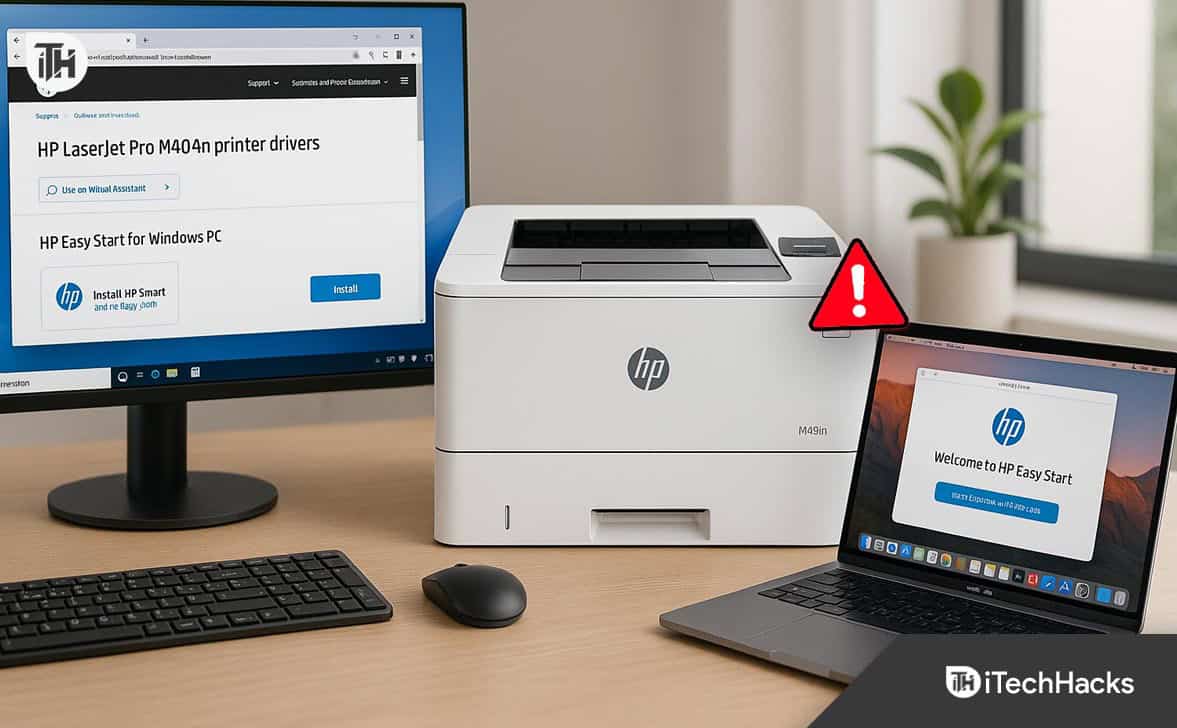
Este método funciona para conexões USB e Ethernet.
Etapa 1: vá para a página de suporte oficial da HP
- Visite support.hp.com
- Digite “HP LaserJet Pro M404N” na barra de pesquisa
- Selecione o modelo de impressora correto dos resultados
- Escolha o seu sistema operacional (por exemplo, Windows 11 de 64 bits)
HP atualiza regularmente o Driver HP Laserjet Pro M404N para melhorias de estabilidade e desempenho.
Etapa 2: Baixe o pacote completo de software
Etapa 3: execute o instalador
- Localize o baixado
.exearquivo e clique duas vezes - Executar como administrador para instalação mais suave
- Aceite os termos da licença quando solicitado
- Escolha o tipo de conexão:
A instalação detectará automaticamente o seu Impressora Laserjet Pro M404N.
Etapa 4: complete a configuração
- Aguarde o motorista e as ferramentas de suporte para instalar
- Imprima uma página de teste para confirmar que tudo está funcionando
- Opcionalmente, defina o HP M404N como sua impressora padrão
Se você está usando o HP LaserJet Pro M404DNesse pacote de driver também funciona para esse modelo. Nenhum download separado é necessário.
Instale o driver HP LaserJet Pro M404N no macOS (Sequoia, Sonoma, Ventura, Monterey)
O HP fornece uma configuração simplificada para macOS usando a ferramenta de início fácil do HP.
Etapa 1: Baixe o HP Easy Start for Mac
- Visite a mesma página de suporte HP
- Pesquise “HP LaserJet Pro M404N”
- Selecione sua versão MacOS (Ventura, Monterey, Sonoma, etc.)
- Clique Download ao lado de HP Easy Start
Este instalador vai baixar automaticamente o correto Driver HP LaserJet Pro M404N para MacOS.
Etapa 2: Inicie o HP Easy Start
- Abra o baixado
.dmgarquivo - Arraste HP Fácil Iniciar para sua pasta de aplicativos
- Inicie o instalador
Etapa 3: detecte a impressora
- Conecte sua impressora via USB ou verifique se está na mesma rede
- O HP Easy Start detectará o dispositivo e instalará o último Driver HP M404N
- Siga as solicitações e permita as permissões necessárias
O HP Easy Start também suporta o HP LaserJet Pro M404DN Driverentão os usuários de Mac com esse modelo também podem usar esse método.
Etapa 4: Finalize Configuração
- Complete a instalação guiada
- Imprima uma página de teste
- Defina a impressora como padrão, se necessário
Isso garante o seu Impressora Laserjet Pro M404N Funciona perfeitamente com macOS.
Método 3: Instale usando o HP Universal Print Driver (UPD) no Windows
Esta opção é ideal para departamentos ou usuários de TI que gerenciam várias impressoras HP.
Etapa 1: Baixe o driver de impressão universal
Etapa 2: instale o driver
- Execute o instalador
- Escolher Modo dinâmico Para impressoras de rede ou Modo tradicional para instalação USB
- Siga as instruções na tela
Etapa 3: adicione a impressora manualmente
- Vá para Painel de controle> Dispositivos e impressoras
- Selecione Adicione uma impressora
- Clique A impressora que eu quero não está listada
- Escolher Adicione uma impressora usando o endereço TCP/IP ou nome de host
- Digite o endereço IP da sua impressora
O motorista de impressão universal agora controlará o Impressora HP Laserjet Pro M404N ou Impressora HP Laserjet Pro M404DN.
Método 4: Atualize o driver HP M404N usando o Gerenciador de dispositivos (somente Windows)
Se o driver não estiver funcionando ou foi corrompido após uma atualização do Windows, siga estas etapas.
Passo a passo:
- Imprensa
Windows + Xe escolha Gerenciador de dispositivos - Expandir o Impressoras seção
- Clique com o botão direito do mouse HP LaserJet Pro M404N
- Selecione Driver de atualização
- Escolher Pesquise automaticamente o software de driver atualizado
O Windows procurará o último Driver HP Laserjet Pro M404N e instale -o, se disponível.
Este método também funciona para HP LaserJet Pro M404DN.
Método 5: Instalação offline (sem acesso à Internet)
Se o computador onde você deseja instalar o driver não tiver internet:
- Use outro computador com acesso à Internet
- Visite a página de driver da HP e faça o download do pacote de driver completo
- Copie o
.exe(Windows) ou.dmg(macOS) para uma unidade USB - Transfira -o para a máquina offline
- Execute o instalador normalmente
Escolher Configuração USB local Se você estiver se conectando diretamente. Isso garante que você possa instalar o Driver HP M404N sem nenhuma conexão na web.
O driver HP LaserJet Pro M404DN é diferente?
Não, o HP LaserJet Pro M404DN Driver é o mesmo driver principal usado para o modelo M404N. A única diferença está em seu hardware:
| Recurso | M404N | M404DN |
|---|---|---|
| Impressão duplex | Manual | Automático |
| Suporte de rede | Somente Ethernet | Ethernet + USB |
| Compatibilidade do motorista | Idêntico | Idêntico |
Então, se você baixou o driver para HP M404Nvocê está coberto para o M404DN também.
Problemas comuns ao instalar o driver HP M404N
1. A instalação do driver congela ou falha
- Desativar o antivírus temporariamente
- Verifique se o Windows Update está ativado
- Execute o instalador como administrador
2. Impressora não detectada pela rede
- Verifique se a impressora está conectada à mesma rede
- Reinicie a impressora e o PC
- Atribua um IP estático à impressora
3. MacOS não reconhece a impressora
- Use apenas o início fácil do HP – não tente instalar o driver manual
- Redefinir configurações de impressora através de preferências do sistema → Impressoras e scanners
Usando o HP Smart App com HP M404N (Windows/MacOS)
Enquanto o HP LaserJet Pro M404N não suporta impressão sem fio, você ainda pode usar o aplicativo Smart HP para:
- Atualizações do driver
- Monitorando trabalhos de impressão
- Verificando os níveis de tinta/toner
- Executando a manutenção da impressora
Perguntas frequentes
Posso usar o HP M404N com o Windows 11?
Sim. O driver mais recente suporta totalmente o Windows 11, incluindo versões de 64 bits.
Existe um driver HP universal para o LaserJet Pro M404N?
Sim. HP Universal Print Driver (UPD) funciona com este modelo. Ideal para escritórios que gerenciam várias impressoras HP.
Onde encontro o driver HP LaserJet Pro M404DN?
Mesmo lugar. O M404N e M404DN compartilham o mesmo pacote de driver. Basta procurar M404N no site da HP.
Posso usar o M404N sem instalar drivers?
Não. No mínimo, você precisa de instalação inteligente da HP ou drivers embutidos do Windows. Recursos completos requerem motorista oficial.
Conclusão
A configuração do driver HP LaserJet Pro M404N não precisa ser complicada. Esteja você usando versões Windows 10, Windows 11 ou MacOS como Sequoia, Sonoma, Ventura ou Monterey, a HP fornece ferramentas simples para ajudá -lo a instalar e gerenciar sua impressora com facilidade. Sempre faça o download dos drivers do site de suporte oficial da HP para evitar problemas de compatibilidade ou software desatualizado.
Leia também:
Fonte:Itechhacks
