

- Use um cabo USB se desejar a conexão mais estável e responsiva. O adaptador sem fio Xbox é a melhor opção para uso sem fio, pois suporta o áudio do fone de ouvido e vários controladores com menor latência. O Bluetooth também funciona, mas é menos confiável e não suporta todos os recursos.
- Somente controladores Xbox One mais recentes (como os do Xbox One S e posterior) suportam o Bluetooth. Controladores mais antigos não. Também é importante manter o firmware do seu controlador atualizado para evitar problemas de conexão e melhorar o desempenho.
Com base em anos de solução de problemas práticos e suporte para jogos de PC, os problemas mais consistentes com os controladores Xbox One nos sistemas Windows diminuem para o método de conexão, a confiabilidade do driver e as incompatibilidades de firmware. O Windows 11 24H2 e o hardware de jogos modernos oferecem melhor suporte nativo, mas apenas se você seguir o caminho de configuração correto.
Este guia explica como conectar um controlador Xbox One a um PC usando o adaptador USB, Bluetooth e o adaptador sem fio Xbox – incluindo etapas adequadas de emparelhamento, procedimentos de atualização de firmware e limitações de conexão com base no modelo do controlador e na versão do sistema operacional.
Testamos esses métodos em plataformas de jogos personalizadas, laptops de negócios Dell/HP e modelos Surface Pro, executando as compilações do Windows de consumidores e corporativas. Se você está solucionando problemas de desconexões intermitentes ou buscando o suporte do fone de ouvido por meio do seu controlador, este guia fornece soluções confiáveis – não dicas ou suposições recicladas.
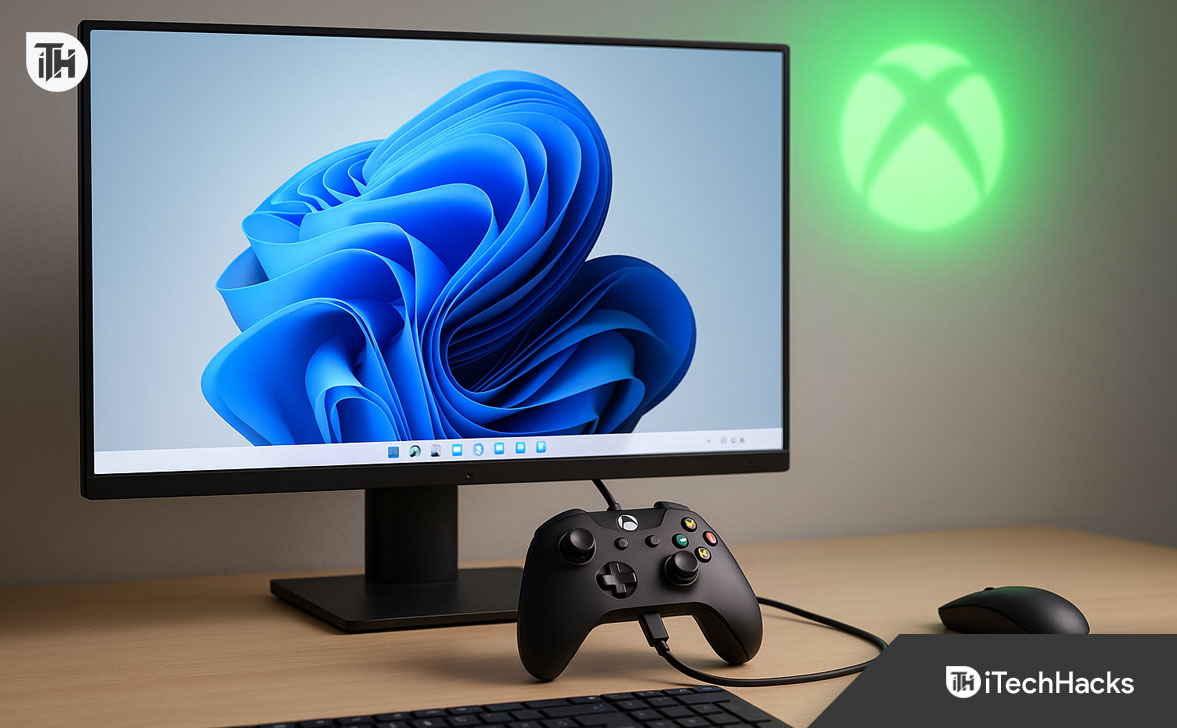
Como conectar o controlador Xbox a um PC via USB (com fio)
Melhor para: Jogos competitivos, entrada precisa, configuração mínima e desempenho de latência zero.
Obrigatório:
- Controlador Xbox One (qualquer modelo)
- Cabo USB-A para Micro-USB (para controladores mais antigos)
- Cabo USB-A para USB-C (para Elite Série 2 ou mais recente)
- Windows 10 (21h2 ou posterior) ou Windows 11 (22h2 ou posterior)
Instruções:
- Identifique a porta do seu controlador.
- Os modelos lançados antes de 2020 normalmente têm um Micro-USB porta.
- Modelos mais recentes (Elite Série 2, Xbox Series Controllers) USB-C.
- Use um cabo USB de alta qualidade.
Evite cabos somente de energia. Use um cabo certificado para transferência de dados para garantir que o Windows detecte o dispositivo corretamente. - Conecte o controlador ao seu PC.
- Conecte o cabo USB à porta USB-A do seu PC.
- Conecte a outra extremidade ao controlador.
- O logotipo do Xbox deve acender e permanecer sólido.
- Verifique a conexão.
- Abrir Gerenciador de dispositivos> Dispositivos de interface humana.
- Procure “Xbox Controller” ou “Microsoft Xbox One Controller”.
- Teste a entrada.
- Inicie o Controladores de jogo Painel de controle: pressione
Windows + Rtipojoy.cple acertar Enter. - Selecione seu controlador> Clique Propriedades > Teste todos os botões e palitos analógicos.
- Inicie o Controladores de jogo Painel de controle: pressione
Notas:
- As conexões com fio não requerem baterias.
- As atualizações de firmware são iniciadas automaticamente quando o controlador está conectado, especialmente no Windows 11.
- USB oferece o Latência de entrada mais baixa e é o método recomendado para emuladores, jogos de corrida e títulos competitivos como CS2 ou APEX Legends.
Como emparelhar o controlador Xbox ao PC usando o Bluetooth
Melhor para: Jogos casuais sem fio, configurações móveis, laptops mais recentes com suporte Bluetooth 4.0+.
Lista de verificação de compatibilidade:
- Seu controlador Xbox deve suportar Bluetooth (modelos lançados com Xbox One S ou posterior).
- Windows 10 (versão 1803+) ou Windows 11 com capacidade Bluetooth.
Identifique seu controlador:
- Compatível com Bluetooth: Placa facial de peça única (o logotipo do Xbox faz parte do shell frontal).
- Não-Bluetooth: O logotipo do Xbox incorporado em plástico brilhante separado ao longo da parte superior.
Instruções passo a passo:
- Ligue o controlador.
- Pressione e segure o botão Xbox até que ele acenda.
- Digite o modo de emparelhamento.
- Segure o botão par próximo à porta USB até que o logotipo do Xbox pisque rapidamente.
- Ativar Bluetooth no seu PC.
- Vá para Configurações> Bluetooth e dispositivos.
- Ative o Bluetooth.
- Emparelhar o controlador.
- Clique Adicionar dispositivo> Bluetooth.
- Selecione “Xbox Wireless Controller” na lista.
- Aguarde até que o botão Xbox permaneça sólido.
- Funcionalidade de teste.
- Abrir Joy.CPL Para verificar a entrada do botão.
- Use o Aplicativo de acessórios Xbox Para confirmar a conexão e o teste, gatilhos, paus e vibração.
Dicas de desempenho:
- O Bluetooth apresenta latência ligeiramente maior em comparação com o adaptador sem fio USB ou Xbox.
- Recursos de áudio (fone de ouvido) não são suportados sobre o Bluetooth.
- Mantenha o controlador dentro de 6 a 8 pés do PC para manter o sinal estável.
Solução de problemas:
- Atualize seus drivers Bluetooth (especialmente adaptadores Intel) via gerenciador de dispositivos.
- Remova e compare o dispositivo se ele não se conectar.
- Evite usar o Bluetooth em áreas com muita interferência de Wi-Fi.
Conecte o controlador Xbox ao PC usando o adaptador sem fio Xbox
Melhor para: Funcionalidade sem fio completa, incluindo suporte para o fone de ouvido, menor latência e configurações de múltiplos controladores.
O Adaptador sem fio Xbox para Windows é a maneira mais confiável de conectar um controlador Xbox One sem fio, sem comprometer o desempenho. Ele usa o protocolo sem fio proprietário da Microsoft-diferenciado do Bluetooth-e é construído para jogos.
- Controlador Xbox One (qualquer modelo que suporta conectividade sem fio)
- Adaptador sem fio do Xbox para Windows 10/11 (2020 ou versão mais recente recomendada)
- Windows 10 21h2 ou Windows 11 22h2 e acima
Instruções passo a passo:
-
Conecte o adaptador sem fio Xbox
-
Digite o modo de emparelhamento do adaptador
-
Coloque o controlador no modo de emparelhamento
-
Estabelecer a conexão
-
Teste o controlador
Principais vantagens:
- Suportes fone de ouvido áudio via jack de 3,5 mm– algo que o Bluetooth não.
- Latência de entrada mais baixa do que Bluetooth.
- Pode lidar Até 8 controladores conectado simultaneamente – ideal para o multiplayer local.
AVISOS:
-
Evite usar adaptadores genéricos ou de terceiros. Somente a versão oficial da Microsoft garante atualizações de compatibilidade e firmware.
-
Sempre conecte o adaptador diretamente no PC ou use um Cabo de extensão USB curto. Evite hubs USB ou portas de painel frontal.
Atualizar o firmware do controlador Xbox no PC (essencial para a estabilidade)
O firmware desatualizado é uma das causas mais comuns de problemas de conexão do controlador Xbox, atraso de entrada ou desconexão – especialmente no Windows mais recentes, como 11 24H2.
Por que as atualizações de firmware são importantes:
- Corrija as desconexões aleatórias durante a jogabilidade
- Melhorar a estabilidade do Bluetooth
- Certifique -se de compatibilidade com os recursos do adaptador e fone de ouvido sem fio Xbox
- Endereço Bugs conhecidos introduzidos por atualizações do sistema operacional ou alterações do driver
Como atualizar o firmware:
-
Baixe o aplicativo Xbox Accessories
-
Conecte seu controlador via USB
-
Inicie o aplicativo
-
Ele detectará automaticamente o controlador.
-
Se uma atualização estiver disponível, você verá um prompt na parte superior.
-
-
Clique em “Atualizar agora”
Solução de problemas:
- Se o controlador não for detectado no aplicativo, reinicie seu PC e tente novamente com uma porta USB diferente e um cabo de dados certificado.
- Se a atualização falhar, desinstale e reinstale o aplicativo Xbox Accessories.
Solução de problemas: o controlador Xbox não está conectando ao PC
Controlador não detectado via USB
- Use um cabo de dados certificado, não apenas com carga.
- Experimente uma porta USB 3.0 traseira (evite painéis frontais).
- Verificar Gerenciador de dispositivos> Dispositivos de interface humana. Se não estiver listado, reinstale os motoristas.
O emparelhamento Bluetooth falha ou continua desconectando
- Remova o emparelhamento antigo em Configurações> Bluetooth & Devices> Dispositivos.
- Reinicie o PC. Entre no modo de emparelhamento no controlador.
- Atualize os drivers Bluetooth (especialmente os chipsets Intel ou Realtek).
- Desative a economia de energia:
Gerenciador de dispositivos> Bluetooth> Adaptador> Gerenciamento de energia> Desmarque.
- O controlador está preso no modo de emparelhamento.
- Segure o par Xbox + por 10 segundos para redefinir.
- Desconecte -se dos consoles ou telefones Xbox próximos antes de tentar novamente.
ENTRADA DE ENTRADA Over Bluetooth
- Mova para o adaptador sem fio Xbox para melhor desempenho.
- Evite emparelhar fones de ouvido Bluetooth ou smartwatches para o mesmo PC.
- Use uma extensão USB curta para posicionar seu adaptador mais próximo.
A Wired continua sendo o método de latência mais estável e mais baixa para conectar um controlador Xbox a um PC. Se você deseja funcionalidade sem fio sem comprometer o desempenho da entrada, use o adaptador oficial sem fio Xbox. O Bluetooth funciona – mas apenas para uso casual e sem suporte ao fone de ouvido.
No hoje, as atualizações adequadas do motorista, a manutenção de firmware e a evitação de cabos de baixa qualidade ou adaptadores de terceiros são críticos. Se o seu controlador Xbox não estiver funcionando com o seu PC, quase sempre é um desses três: um cabo ruim, versão Bluetooth sem suporte ou firmware desatualizado.
Leia também:
Fonte:Itechhacks
