

- Para encontrar sua chave de recuperação de bitlocker, visite aka.ms/myRecoveryKey usando um dispositivo diferente, faça login com sua conta da Microsoft e verifique a chave listada nas informações do seu dispositivo. Este site atua como um atalho para a página das chaves de recuperação da sua conta da Microsoft.
- O Bitlocker criptografa os dispositivos Windows para proteger seus dados, ocasionalmente solicitando uma chave de recuperação de 48 dígitos se detectar um risco de segurança, como uma alteração de hardware. Se aka.ms/myRecoveryKey não mostrar sua chave, verifique outros lugares, como unidades USB, notas físicas e bancos de dados de departamentos de TI.
- Se você não conseguir encontrar sua tecla Bitlocker, considere reinstalar o Windows, entrar em contato com o fabricante do seu dispositivo ou contratar serviços de recuperação de dados. Não há como ignorar o bitlocker sem a chave
Se você estiver bloqueado do seu dispositivo Windows devido à criptografia Bitlocker e precisar da sua chave de recuperação, o primeiro lugar que você deve verificar é AKA.MS/MyRecoveryKey. Este portal da Microsoft é o local central para acessar sua chave de recuperação de bitlocker com segurança, desde que você atenda a certas condições.
Neste guia abrangente, você aprenderá exatamente como acessar sua chave de recuperação de bitlocker usando aka.ms/myrocoveryKey, o que fazer se não for encontrado lá, como o bitlocker funciona nos bastidores e quais opções estão disponíveis se a recuperação se tornar complicada. Com base em anos de solução de problemas em dispositivos Dell, HP e Surface, este é o passo a passo do mundo real que você precisa.
O que é Bitlocker e por que ele precisa de uma chave de recuperação?
O Bitlocker é a ferramenta de criptografia de disco embutida da Microsoft disponível nas edições Pro e Enterprise do Windows 10 e 11. Protege seu sistema contra acesso não autorizado, criptografando toda a unidade.
Mas se o Bitlocker detectar um risco potencial de segurança-como uma alteração no hardware, firmware ou mesmo configurações de BIOS-, ele poderá bloquear a unidade e solicitar uma chave de recuperação de 48 dígitos antes de permitir o acesso à inicialização.
É aí que entra a AKA.MS/MyRecoveryKey.
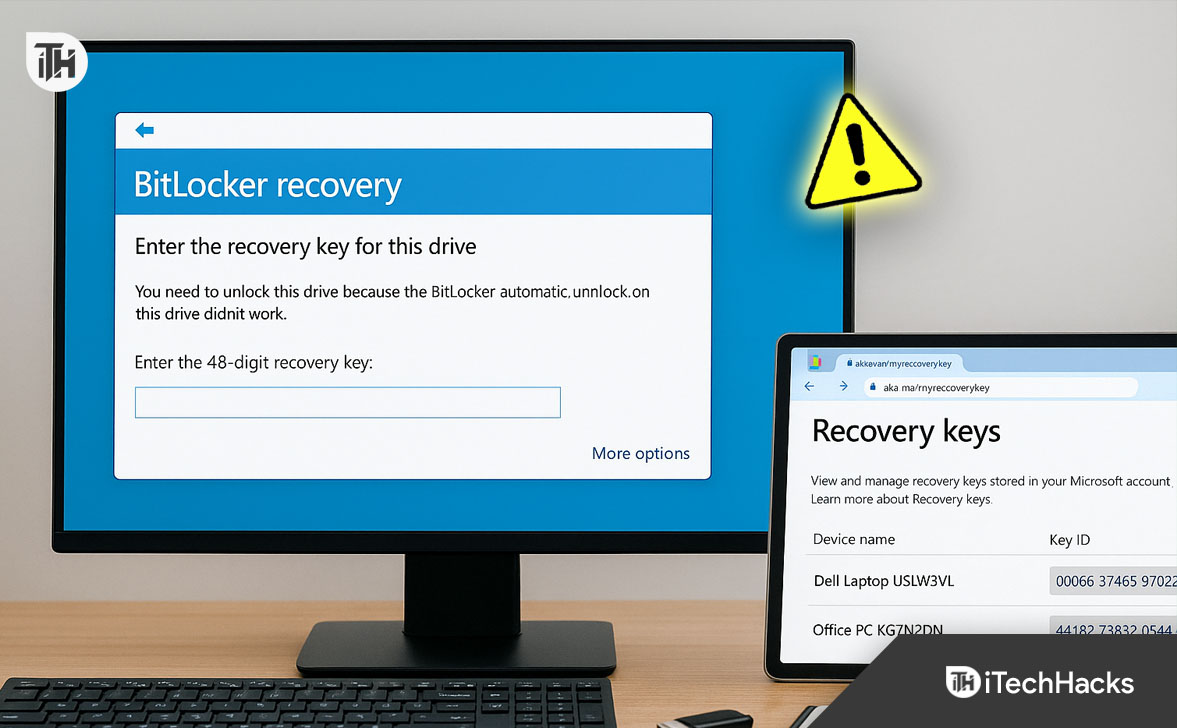
O que é aka.ms/myrocoveryKey?
https://aka.ms/myrocoverykey é o portal oficial da Microsoft que redireciona para a página da chave de recuperação do Bitlocker dentro da sua conta da Microsoft.
Quando o seu dispositivo Windows é criptografado usando o Bitlocker e vinculado a uma conta da Microsoft, a chave de recuperação geralmente é salva automaticamente na nuvem. Isso é verdade para a maioria dos laptops de consumidores (HP, Dell, Surface, Lenovo) que são enviados com o Windows 11 Home ou Pro Editions.
O portal AKA.MS/MyRecoveryKey é simplesmente um redirecionamento fácil de usar para essa interface de recuperação.
Quando você pode usar aka.ms/myrocoverykey
Você pode acessar sua chave de recuperação de bitlocker via AKA.MS/MyRecoveryKey apenas se:
- Você entrou no seu PC com uma conta da Microsoft (não apenas uma conta local)
- Bitlocker foi automaticamente ativado pelo fabricante do dispositivo
- A chave de recuperação foi apoiada na sua conta da Microsoft no momento da configuração
Se o seu dispositivo fizer parte de um domínio da empresa, a chave poderá ser armazenada no departamento de TI da sua organização, não em AKA.MS/MyRecoveryKey.
Passo a passo: como acessar sua chave de bitlocker via AKA.MS/MyRecoveryKey
Siga estas etapas exatamente como elas se aplicam à maioria das máquinas Windows 11 e Windows 10:
Etapa 1: use outro dispositivo para acessar o portal
Você não pode acessar o portal a partir do dispositivo bloqueado. Use um segundo computador, tablet ou smartphone para abrir um navegador.
Etapa 2: visite aka.ms/myrocoverykey
- Vá para: https://aka.ms/myrocoveryKey
- Isso o redirecionará para: https://account.microsoft.com/devices/recoverykey
Etapa 3: Faça login na sua conta da Microsoft
Use a mesma conta da Microsoft usada no dispositivo bloqueado.
Se você não se lembra de qual conta que você usou, verifique seu email para recibos da Microsoft Store, links da conta Xbox ou e -mails de boas -vindas do Windows.
A tecla Bitlocker está vinculada à conta de usuário usada na configuração do dispositivo.
Etapa 4: localize seu dispositivo e chave de recuperação
Agora você verá uma lista de dispositivos associados à sua conta da Microsoft.
Cada entrada será exibida:
- Nome do dispositivo
- Id de chave Bitlocker
- Chave de recuperação de bitlocker de 48 dígitos
- Compare o ID da chave exibido no seu dispositivo bloqueado com o listado aqui.
Etapa 5: insira a chave de recuperação no seu PC bloqueado
Digite a chave exata de 48 dígitos mostrada no dispositivo bloqueado quando solicitado. Não é sensível ao minúsculo, mas deve ser inserido exatamente.
“Nenhuma chave de recuperação de bitlocker encontrada” erro
- Isso geralmente significa:
- Você assinou com a conta errada da Microsoft
- A chave de recuperação nunca foi carregada para a nuvem da Microsoft
- O dispositivo foi configurado usando uma conta local ou conta organizacional
- Você reinstalou as janelas ou mudou a unidade, e uma nova chave foi criada, mas não salva
Correção: Verifique duas contas da Microsoft que você usou, incluindo contas de membros da família. Se você faz parte de uma escola ou empresa, entre em contato com seu administrador.
Lugares alternativos para encontrar a chave de recuperação do Bitlocker
Se aka.ms/myRecoveryKey não mostrar sua chave de bitlocker, tente o seguinte:
Cópia ou nota impressa
Muitos usuários tiram uma captura de tela ou escrevem a tecla Bitlocker quando aparecer pela primeira vez. Verificar:
- Documentos físicos
- Fotos no seu telefone
- Notas pegajosas em torno do seu espaço de trabalho
Unidade USB ou backup de arquivos
Às vezes, o Bitlocker oferece a opção de salvar a chave para um arquivo .txt. Verifique unidades USB, HDDs externos ou armazenamento em nuvem como:
- Google Drive
- OneDrive (upload manual)
- Dropbox
- Procure nomes de arquivos como:
- Key.txt de recuperação de bitlocker
- Bitlocker-key-[device-name].TXT
Trabalho ou administrador da escola
Se o seu dispositivo for gerenciado por uma organização (por exemplo, intune ou Active Directory), sua chave de recuperação poderá ser armazenada pelo seu administrador de TI.
Peça -lhes para pesquisar usando o número de série do seu dispositivo ou o nome do host.
Azure Active Directory
Se o dispositivo foi junto do Azure, tente verificar:
https://portal.azure.com> Azure Active Directory> Dispositivos>> [Your Device] > Chaves de bitlocker
E se você ainda não conseguir encontrar a chave de recuperação do Bitlocker?
Se você tem esgotado aka.ms/myrocoveryKey e todos os métodos alternativos:
Suas opções são:
- Limpe a unidade: Se você não precisar dos dados, poderá limpar as janelas da USB. Isso remove o Bitlocker e todos os arquivos.
- Enviar ao fabricante: Algumas marcas como Microsoft (Surface), Dell e HP oferecem redefinição ou substituição do dispositivo – mas não podem ignorar o Bitlocker.
- Verifique as BIOS para obter alterações seguras de inicialização / TPM: Às vezes, a restauração das configurações padrão do BIOS permite que o dispositivo inicialize normalmente novamente sem solicitar a chave – mas apenas em alterações específicas de hardware.
- Serviços de recuperação de dados: Se os dados forem críticos e você não tiver backup ou chave, as empresas de recuperação de dados poderão ajudar, mas os custos são altos e o sucesso não é garantido.
Não há backdoor para Bitlocker. A Microsoft não pode ignorá -lo. A tecla Bitlocker Recovery é o único ponto de acesso.
Links de acesso rápido
- Chave de recuperação de acesso: aka.ms/myrocoveryKey
- Suporte do Microsoft Bitlocker: https://support.microsoft.com/bitlocker
- Dispositivos do Azure AD (para organizações): https://portal.azure.com
Perguntas frequentes sobre aka.ms/myrocoverykey e chaves de recuperação de bitlocker
1. Qual é a diferença entre aka.ms/myrocoverykey e microsoft.com?
AKA.MS/MyRecoveryKey é um URL de atalho fornecido pela Microsoft. Ele o redireciona para a página Chave de recuperação do dispositivo da sua conta da Microsoft. É mais fácil lembrar e digitar, especialmente quando você está trancado de um dispositivo.
2. E se minha chave de recuperação do Bitlocker não estiver listada no AKA.MS/MyRecoveryKey?
Se sua chave não estiver lá, você provavelmente usou uma conta local ou a chave não foi backup. Experimente todas as contas da Microsoft que você usou e verifique os backups USB ou entre em contato com seu departamento de TI.
3. Posso ignorar o Bitlocker sem a chave de recuperação?
Não. Se a chave de recuperação for perdida e não houver backup, a única opção é limpar a unidade e reinstalar as janelas.
Pensamentos finais
Encontrar sua chave de recuperação de bitlocker é possível na maioria dos casos, se você souber onde procurar. Comece com aka.ms/myrocoveryKey, especialmente se o seu PC do Windows foi configurado com uma conta da Microsoft.
Se a chave não estiver disponível lá, use todas as avenidas de backup: unidades USB, cópias impressas, pastas de nuvem e suporte de TI. A recuperação do Bitlocker é implacável, mas com uma abordagem estruturada, você pode resolvê -la sem perda de dados – ou pelo menos sem demora.
Leia também:
Fonte:Itechhacks
