

Se o seu computador está demorando mais para abrir programas, travando na hora de navegar ou levando uma eternidade para iniciar, saiba que isso é mais comum do que parece. Com o uso diário, o Windows acumula arquivos desnecessários, entradas de registro obsoletas e programas que iniciam automaticamente sem necessidade. O resultado: um PC cada vez mais lento, mesmo sem nenhum problema de hardware.

A boa notícia é que é possível reverter boa parte desse problema sem precisar formatar. Neste guia, mostramos os passos mais eficazes para limpar o PC e recuperar o desempenho do Windows em poucos minutos.
Por que o PC fica lento com o tempo?
Antes de partir para a solução, vale entender as principais causas da lentidão:
- Acúmulo de arquivos temporários: O Windows cria arquivos temporários durante a instalação de programas, atualizações e navegação. Com o tempo, esses arquivos se acumulam e ocupam espaço sem servir para nada.
- Registro do Windows sobrecarregado: Cada programa instalado e desinstalado deixa rastros no registro do sistema. Entradas inválidas e referências quebradas contribuem para a instabilidade e lentidão.
- Excesso de programas na inicialização: Muitos softwares se configuram para abrir automaticamente com o Windows, consumindo memória RAM e processamento desde o momento em que o computador liga.
- Pouco espaço em disco: Quando o disco está quase cheio, o Windows tem dificuldade para criar arquivos temporários e gerenciar a memória virtual, o que impacta diretamente no desempenho.
Passo 1: Libere espaço no disco com a Limpeza de Disco
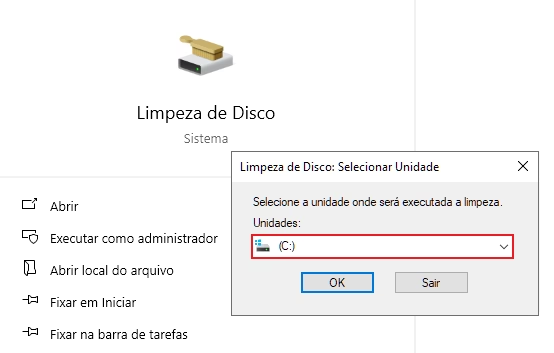
O próprio Windows oferece uma ferramenta nativa para remover arquivos desnecessários. Para usá-la:
- Pesquise por “Limpeza de Disco” no menu Iniciar e abra o aplicativo
- Selecione o disco que deseja limpar (geralmente o C:)

- Marque os tipos de arquivo que deseja excluir, como arquivos temporários, miniaturas e conteúdo da lixeira
- Clique em “Limpar arquivos do sistema” para uma limpeza mais profunda, incluindo arquivos de atualização antigos do Windows
- Confirme clicando em “OK” para iniciar a limpeza
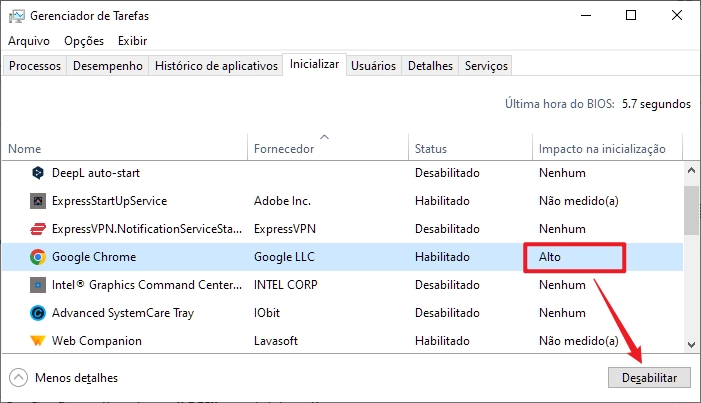
Atenção: evite desabilitar processos do sistema operacional ou de antivírus. Foque em aplicativos de terceiros que você não precisa que abram automaticamente.
Passo 3: Use um software especializado para automatizar o processo
Os passos anteriores já ajudam bastante, mas cada um resolve apenas uma parte do problema. Para quem quer fazer uma manutenção mais completa sem precisar navegar por vários menus diferentes, uma alternativa prática é usar um software dedicado que reúne tudo em um só lugar.
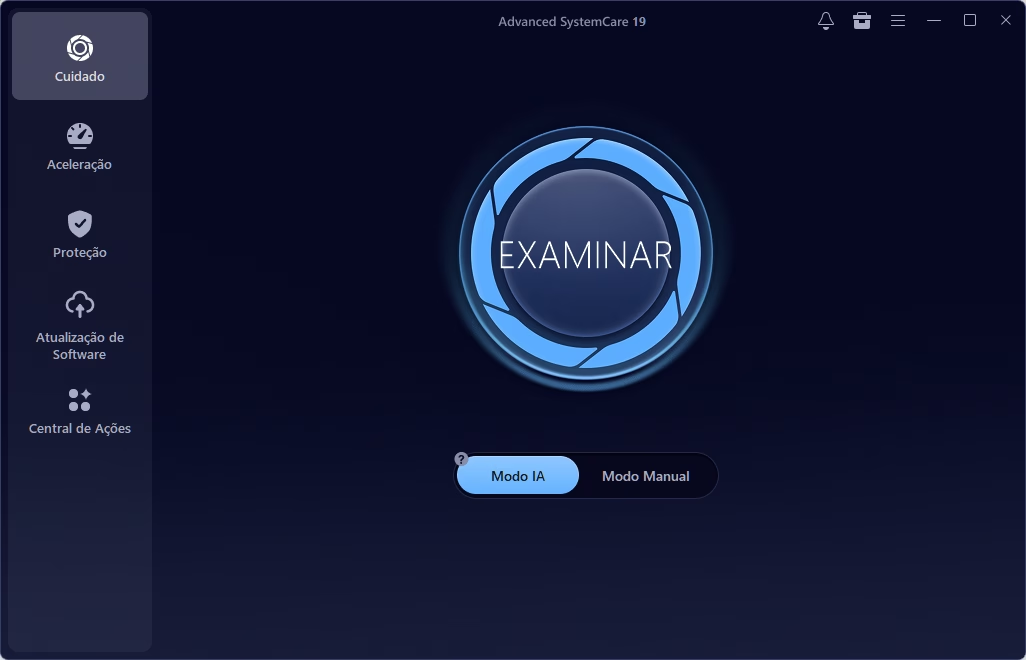
O Advanced SystemCare é uma das opções mais populares para esse fim, desenvolvido pela IObit com mais de 500 milhões de usuários no mundo. Em uma única varredura, identifica e corrige arquivos temporários, entradas inválidas no registro, programas na inicialização e rastros de privacidade, tudo de forma automática. Para usá-lo:
- Baixe e instale a versão gratuita no site oficial
- Abra o programa e clique em “EXAMINAR” para iniciar a análise do sistema

- Aguarde o software listar os problemas encontrados
- Clique em “Corrigir” para resolver tudo automaticamente
Vale a pena fazer isso com frequência?
Sim. A limpeza do PC não é uma tarefa que se faz uma vez e esquece. Para manter o desempenho estável ao longo do tempo, o ideal é realizar uma manutenção básica pelo menos uma vez por mês. O uso periódico de um limpador de pc é uma das formas mais práticas de manter o sistema em dia sem esforço manual, já que automatiza boa parte do processo com poucos cliques.
Uma dica prática: reserve alguns minutos no início ou no fim de cada mês para rodar uma verificação rápida. Com o hábito estabelecido, o computador se mantém mais ágil sem grandes esforços.
Conclusão
A lentidão do Windows na maioria dos casos não é sinal de que o computador precisa ser trocado. Com alguns passos simples, como liberar espaço em disco, desativar programas na inicialização e fazer limpezas periódicas do sistema, é possível recuperar boa parte do desempenho original da máquina. O segredo está na regularidade: manutenção frequente evita que o problema se acumule e mantém o PC funcionando bem por muito mais tempo.
